
Porządkowanie poczty za pomocą etykiet Gmaila
Masz bałagan w skrzynce odbiorczej?
Ważne wiadomości giną wśród newsletterów, potwierdzeń i e-maili, na które miałeś odpisać trzy dni temu? Nie jesteś sam.
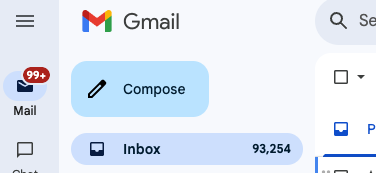
Większość osób nie zdaje sobie sprawy, jak potężny jest system etykiet Gmaila — i jak łatwo można z niego korzystać, by mieć wszystko pod kontrolą.
W tym poradniku pokażemy krok po kroku, jak w prosty i skuteczny sposób porządkować skrzynkę odbiorczą za pomocą etykiet Gmaila. Pokażemy też, jak Asystent AI Actor może pomóc zautomatyzować ten proces, żeby nie trzeba było robić wszystkiego ręcznie.
Czym są etykiety Gmaila?
Etykiety Gmaila służą do oznaczania e-maili, dzięki czemu można je później łatwo znaleźć i nimi zarządzać. To nie są foldery. I właśnie dobrze.
W Gmailu pojedynczy e-mail może mieć wiele etykiet, w przeciwieństwie do folderów, w których można umieścić daną wiadomość tylko w jednym miejscu. Dzięki temu etykiety są znacznie bardziej elastyczne.
Załóżmy, że otrzymujesz od klienta fakturę za projekt strony internetowej. Możesz ją oznaczyć etykietami:
- „Faktury”
- „Klient: John Smith”
- „Projekt: Przebudowa strony internetowej”
Później możesz wyszukać wiadomości według dowolnej z tych etykiet i szybko znaleźć to, czego potrzebujesz.
Gdy nie będą już potrzebne, możesz po prostu usunąć etykietę i utworzyć nową.
Dlaczego warto używać etykiet
Etykiety pomagają:
- Grupuj e-maile według działania lub tematu
- Nadaj priorytet wiadomościom w skrzynce odbiorczej
- Nie przeocz wiadomości wymagających ponownego kontaktu
- Wyszukuj sprawniej
Pozwalają też przejąć kontrolę nad skrzynką odbiorczą bez konieczności natychmiastowego ciągłego usuwania lub archiwizowania wiadomości.
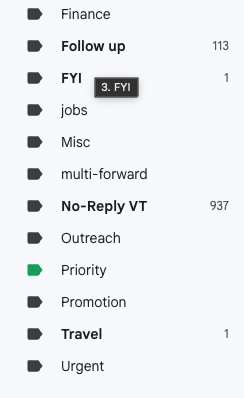
Najlepsze etykiety, od których warto zacząć
Nie potrzebujesz stu etykiet, żeby zachować porządek. Wystarczy kilka dobrze dobranych. Oto kilka propozycji na początek:
Etykiety związane z działaniem
Służą do oznaczania wiadomości, w których Twoja odpowiedź lub działanie są nadal potrzebne.
- Do zrobienia – w przypadku spraw, którymi trzeba się wkrótce zająć.
- Oczekiwanie na odpowiedź – gdy czekasz na odpowiedź od kogoś.
- Do przeczytania później – w przypadku newsletterów, artykułów lub materiałów, z którymi chcesz się zapoznać, ale nie teraz.
Etykiety związane z projektem lub klientem
Jeśli pracujesz nad kilkoma projektami lub z różnymi klientami, etykiety takie jak te pomagają grupować wątki.
- Klient: John Smith
- Projekt: Kampania marketingowa
Możesz też tworzyć etykiety zagnieżdżone, żeby zachować przejrzystość. Na przykład:Client > John Smith lub Project > Q2 Launch
Etykiety według tematu
Sprawdzają się w przypadku typowych rodzajów wiadomości.
- Faktury
- Potwierdzenia płatności
- Dokumenty
- Rezerwacje
- Wydarzenia
Dzięki tym etykietom łatwo znajdziesz ważne informacje, bez przeszukiwania całej skrzynki odbiorczej.
Etykiety według czasu (opcjonalnie)
Niektórzy lubią etykiety takie jak:
- Ten tydzień
- Zarchiwizowane 2024
Przydają się, jeśli co tydzień przeglądasz pocztę lub chcesz regularnie robić w niej porządki.
Skonfiguruj automatyczne stosowanie etykiet
Prawdziwa magia zaczyna się, gdy połączysz etykiety z filtrami.
Załóżmy, że zawsze dostajesz potwierdzenia z tego samego adresu e-mail. Możesz utworzyć w Gmailu filtr, który:
- Wykrywa każdą wiadomość e-mail od
receipts@company.com - Automatycznie dodaje etykietę „Rachunki”
- W razie potrzeby pomija skrzynkę odbiorczą
To samo możesz zrobić z newsletterami, aktualizacjami projektów i innymi wiadomościami, które regularnie do Ciebie przychodzą.
Jak może pomóc asystent AI Actor
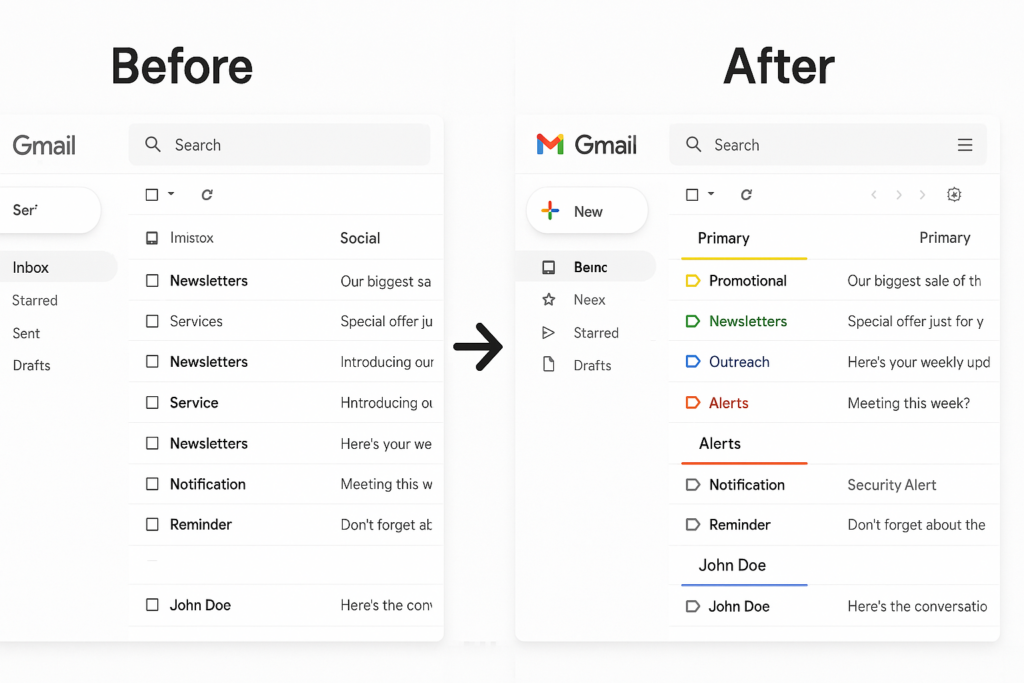
Właśnie tutaj Asystent AI Actor przydaje się.
Actor łączy się z Twoim kontem Gmail i pomaga Ci:
- Automatycznie oznaczaj wiadomości e-mail etykietami na podstawie ich treści
- Wyodrębniaj zadania z wiadomości e-mail i dodawaj je do listy zadań
- Podpowiadaj, które wiadomości e-mail wymagają dalszych działań, i przypominaj o nich.
- Przypominaj o wiadomościach e-mail z etykietą „Oczekuje na odpowiedź”, na które nie otrzymano odpowiedzi
- Podsumowuj wiadomości e-mail i podawaj kolejny krok (a nawet umożliwiaj jego wykonanie)
Na przykład możesz zapytać:
„Na które e-maile muszę w tym tygodniu odpisać?”
Albo:
„Przypomnij mi za dwa dni, jeśli nie odpiszę na żadną wiadomość oznaczoną etykietą <Do zrobienia>”
Actor zajmuje się oznaczaniem wiadomości etykietami i ich śledzeniem, a nawet przypomina Ci o nich — dzięki temu Twoja skrzynka odbiorcza znów nie stanie się czarną dziurą.
Krok po kroku: jak skonfigurować etykiety w Gmailu
Oto jak skonfigurować pierwsze etykiety i filtry.
1. Utwórz etykietę
- Przejdź do Gmaila
- W menu po lewej stronie przewiń w dół i kliknij „Więcej”
- Kliknij „Utwórz nową etykietę”
- Nadaj jej nazwę (np. „Do zrobienia”)
- Możesz też umieścić ją w innej etykiecie
2. Stosuj etykiety ręcznie
- Wybierz co najmniej jedną wiadomość e-mail
- Kliknij ikonę etykiety u góry
- Wybierz etykiety, które chcesz zastosować
3. Skonfiguruj filtr
- Kliknij menu rozwijane na pasku wyszukiwania w Gmailu
- Wpisz kryteria filtra (np. Od:
news@source.com) - Kliknij „Utwórz filtr”
- Wybierz „Zastosuj etykietę” i wskaż jedną
- Możesz też zarchiwizować wiadomości lub pominąć odebrane
Wskazówki, jak zachować porządek na dłużej
- Nie twórz zbyt wielu etykiet. Ogranicz się do 10–15 aktywnych etykiet.
- Oznacz kolorem najważniejsze etykiety żeby się wyróżniały.
- Korzystaj z wyszukiwania według etykiet:
label:To-Dolublabel:Client-John-Smith - Co miesiąc przeglądaj etykiety i usuń to, czego już nie potrzebujesz.
- Pozwól Actor zająć się powtarzalnym sortowaniem i śledzeniem dalszych działań.
Podsumowanie
Etykiety Gmaila to prosty, ale skuteczny sposób na uporządkowanie skrzynki odbiorczej. Wystarczy poświęcić chwilę na konfigurację, by zaprowadzić porządek w chaosie i już nigdy nie przegapić ważnego e-maila.
A jeśli chcesz sprawniej i szybciej nad wszystkim panować, Asystent AI Actor może pomóc zautomatyzować oznaczanie wiadomości etykietami, przypomnienia o odpowiedzi i przypomnienia — dzięki temu spędzisz mniej czasu w skrzynce odbiorczej, a więcej na tym, co naprawdę ważne.
I wiesz co? Asystent AI Actor skupia się na pomaganiu Ci w organizacji i wykonywaniu zadań za Ciebie.
Chcesz spróbować?
Zacznij już dziś porządkować swoją pocztę i pozwól ActorDO odzyskać kontrolę nad swoim dniem.