
Poradnik: jak oczyścić Gmaila i zwolnić miejsce
Jeśli wyświetla Ci się ten budzący postrach „Pamięć prawie pełna” alert w Gmailu, czas na porządki!
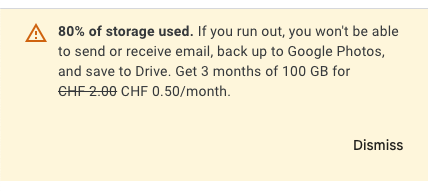
Z czasem gromadzą się e-maile, zwłaszcza te z dużymi załącznikami, stare oferty promocyjne i niepotrzebne powiadomienia. Zamiast się stresować, skorzystaj z tego prostego planu, aby zwolnić miejsce i utrzymać porządek w Gmailu.
Oczywiście możesz za to zapłacić — dzięki temu zyskasz znacznie więcej miejsca na Dysku, w Zdjęciach i Gmailu. Możesz jednak odłożyć płatność, jeśli będziesz robić porządki.
1. Ustal rutynę porządkowania Gmaila
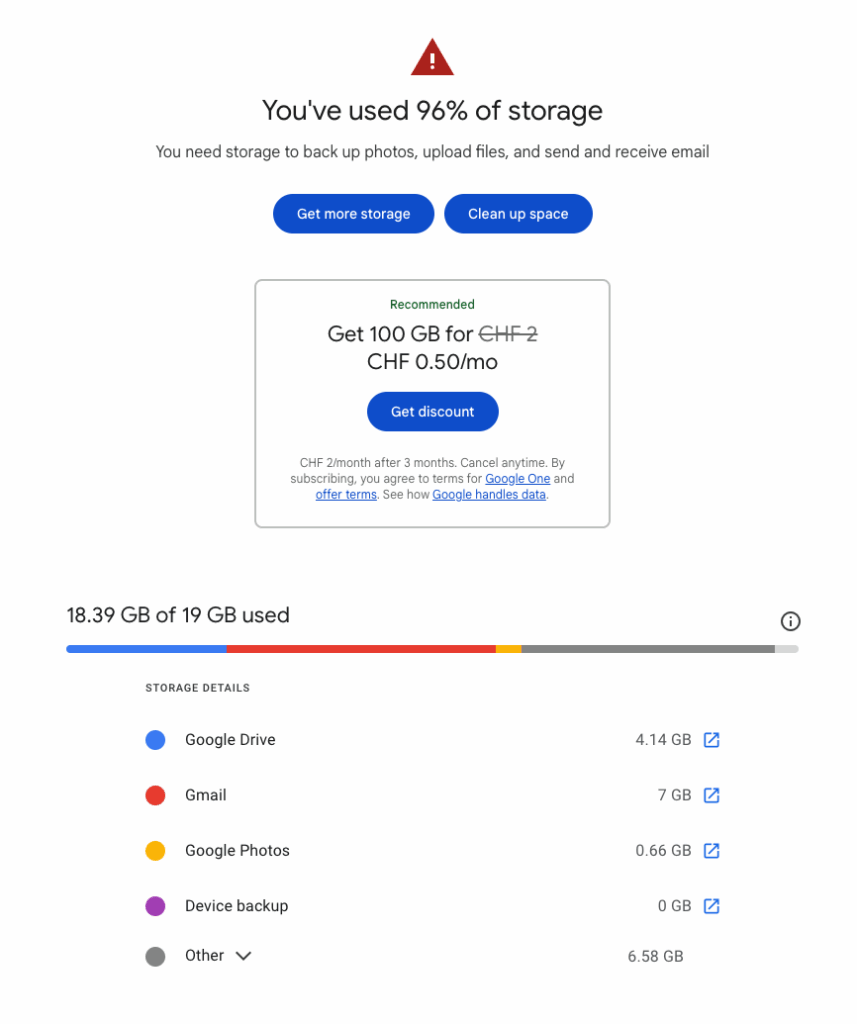
Pomyśl o Gmailu jak o cyfrowej szafie — trzeba ją regularnie porządkować! Zamiast czekać, aż zabraknie Ci miejsca, wyrób sobie nawyk sprawdzania zajętości pamięci poczty raz w miesiącu lub co kilka miesięcy.
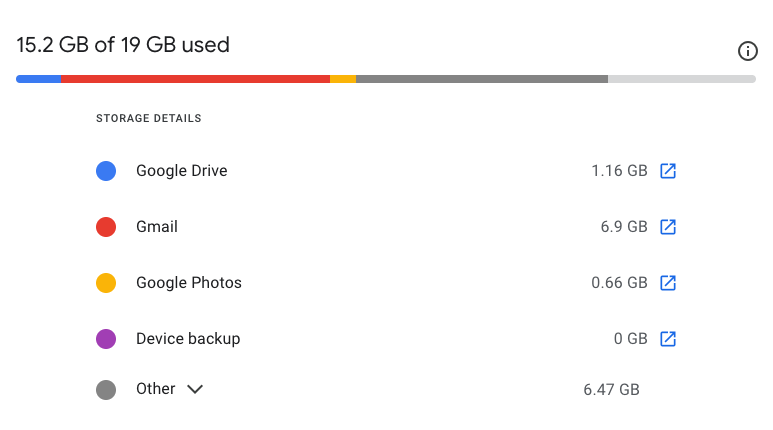
- Sprawdź wykorzystanie miejsca: Przejdź do Miejsce na koncie Google One aby sprawdzić, ile miejsca zajmuje Gmail.
- Ustaw przypomnienie: Dodaj przypomnienie do kalendarza lub listy zadań, aby regularnie porządkować skrzynkę odbiorczą. Użyj przypomnień Asystenta AI Actor
- Sortuj wiadomości: Zastanów się, jakie wiadomości otrzymujesz. Czy jest dużo newsletterów? Powiadomień z mediów społecznościowych? Ważnych wiadomości służbowych? Wiedza na ten temat pomoże Ci zdecydować, co zachować, a co usunąć.
2. Znajdź i usuń duże lub niepotrzebne wiadomości e-mail
Najszybciej zwolnisz miejsce, usuwając e-maile z dużymi załącznikami. Gmail oferuje skróty wyszukiwania, które Ci w tym pomogą:
- Znajdź duże e-maile: Wpisz
size:10MB(lublarger:5MB) w pasku wyszukiwania, aby zobaczyć wiadomości zajmujące najwięcej miejsca. - Znajdź załączniki: Użyj
has:attachmentaby filtrować e-maile zawierające załączniki. - Sortuj według daty: Dodaj
older_than:1yaby znaleźć e-maile starsze niż rok.
Gdy zobaczysz wyniki, usuń wszystko, czego już nie potrzebujesz. Jeśli niektóre pliki są ważne, pobierz je i zapisz na Dysku Google lub w innej chmurze, zanim usuniesz e-mail.

3. Usuń wiadomości promocyjne i spam
Twoja skrzynka odbiorcza jest prawdopodobnie przepełniona reklamy, newslettery i powiadomienia z mediów społecznościowych których nigdy nie czytasz. Zamiast usuwać je pojedynczo, usuń je zbiorczo, korzystając z filtrów wyszukiwania:
- Znajdź wiadomości promocyjne: Wpisz
category:promotionsi usuń stare e-maile marketingowe. - Usuń powiadomienia z mediów społecznościowych: Użyj
category:socialaby usunąć powiadomienia z Facebooka, Instagrama, LinkedIna itp. - Zrezygnuj z niechcianych wiadomości: Zamiast co tydzień usuwać te same e-maile, anuluj subskrypcję wypisz się z newsletterów, których nie czytasz. Po prostu otwórz e-mail i kliknij przycisk „Anuluj subskrypcję” 。

Nie zapomnij później opróżnić folderów Spam i Kosz — nadal zajmują miejsce, dopóki Gmail nie usunie ich trwale po 30 dniach.
4. Filtrowanie i automatyzacja: pozwól Gmailowi wykonać pracę za Ciebie
- Odfiltruj szum: Jeśli dostajesz mnóstwo wiadomości promocyjnych lub powiadomień z mediów społecznościowych, utwórz filtry. W pasku wyszukiwania wpisz adres nadawcy lub słowa kluczowe. Następnie kliknij strzałkę „Pokaż opcje wyszukiwania” (wygląda jak trzy poziome linie z suwakami). Kliknij „Utwórz filtr”.
- Zautomatyzuj porządki: W ustawieniach filtra możesz wybrać, czy Gmail ma automatycznie usuwać lub archiwizować wiadomości spełniające jego kryteria. Możesz na przykład ustawić automatyczne usuwanie wszystkich wiadomości od konkretnego nadawcy newslettera. To naprawdę robi różnicę!
5. Regularne porządki: utrzymuj porządek
- Zaplanuj porządki: Nie czekaj, aż zabraknie Ci miejsca. Ustaw przypomnienie, aby czyścić Gmaila mniej więcej raz w miesiącu.
- Dostosuj filtry: Korzystając z Gmaila, możesz natrafić na nowe rodzaje wiadomości, które warto filtrować. Regularnie sprawdzaj filtry i w razie potrzeby je aktualizuj.
- Przenieś duże pliki: Przenieś ważne załączniki na dysk zewnętrzny lub do innej usługi przechowywania danych w chmurze.
6. Proste wskazówki:
Porządkowanie Gmaila nie musi być przytłaczające. Wystarczy stosować się do tej prostej rutyny:
- Zrezygnuj z newsletterów których nie czytasz. Zwykle na dole wiadomości znajduje się link „zrezygnuj z subskrypcji”.
- Sprawdzaj zajęte miejsce co kilka miesięcy.
- Usuń duże wiadomości e-mail i Usuń stare wiadomości promocyjne.
- Uporządkuj ważne wiadomości e-mail i przenieś załączniki do chmury.
- Skonfiguruj filtry aby automatycznie utrzymywać porządek w skrzynce odbiorczej.
- Opróżnij kosz! Usunięte wiadomości pozostają w koszu przez 30 dni, dlatego regularnie go opróżniaj.
Użyj Zarządzanie pocztą e-mail z AI do automatyzacji tych wszystkich działań. Actor ma wbudowane narzędzia, które automatycznie porządkują Twoją skrzynkę e-mail.
kryteriów wyszukiwania w Gmailu, aby wyszukiwać i usuwać wiadomości e-mail.
| Nazwa reguły | Opis | Kryteria wyszukiwania w Gmailu |
|---|---|---|
| Stare powiadomienia | Usuń powiadomienia starsze niż 6 miesięcy | older_than:182d subject:(notification OR alert) |
| Aktualizacje z serwisów społecznościowych | Usuń aktualizacje z Facebooka, Twittera i LinkedIn | from:(facebookmail.com OR twitter.com OR linkedin.com) |
| Newslettery i promocje | Usuń wszystkie wiadomości promocyjne i newslettery | category:promotions |
| Duże, stare załączniki | Usuń e-maile z załącznikami >5MB starsze niż 1 rok | larger:5M older_than:1y |
| Automatyczne wiadomości bez odpowiedzi | Usuń automatycznie generowane e-maile (noreply, donotreply) | from:(noreply OR no-reply OR donotreply) |
| Zaproszenia kalendarzowe | Usuń zaproszenia na spotkania, które nie są częścią rozmów | subject:(invitation) -in:chats |
| Potwierdzenia zakupów | Usuń potwierdzenia płatności i zamówień starsze niż 30 dni | subject:(order confirmation OR your receipt) older_than:30d |
| Powiadomienia bankowe | Usuń stare powiadomienia bankowe (dostosuj domenę) | from:(noreply@yourbank.com) older_than:90d |
| Wiadomości marketingowe | Usuń wszystkie wiadomości marketingowe zawierające słowo „unsubscribe” | "unsubscribe" |
| Oferty promocyjne (z wyjątkiem oznaczonych gwiazdką) | Usuń wiadomości promocyjne, ale zachowaj te oznaczone gwiazdką | category:promotions -is:starred |
Możesz utrzymać porządek na koncie Gmail i zwolnić cenne miejsce. Miłego sprzątania!