
Zero wiadomości w skrzynce Gmaila
Praca z pocztą e-mail i AI skłoniła mnie do napisania tego artykułu. Oto przewodnik Actor na 2025 rok, który pomoże uporządkować skrzynkę odbiorczą Gmaila.
Zero wiadomości w skrzynce odbiorczej nie oznacza, że nie ma w niej żadnych e-maili (w przeciwnym razie lepiej założyć nowe konto Gmail i nigdy z niego nie korzystać. Będzie na nim dokładnie 0 wiadomości).
A więc, czym jest Inbox Zero w Gmailu?
Bałagan w skrzynce odbiorczej rozprasza. Ważne wiadomości giną. Spędzasz więcej czasu, niż trzeba, na sprawdzaniu i ponownym sprawdzaniu tych samych e-maili.
Zero wiadomości w skrzynce odbiorczej oznacza: każda wiadomość została obsłużona — usunięta, zarchiwizowana, otrzymała odpowiedź lub została zaplanowana. Nic nie czeka bezczynnie.
2. Zacznij od czystej skrzynki (lub prawie całkowicie uporządkowana skrzynka)
Nie osiągniesz zera wiadomości w skrzynce odbiorczej, jeśli masz przed sobą 5,000 nieprzeczytanych wiadomości.
Zrób tak:
- W Gmailu wyszukaj:
older_than:30d - Zaznacz wszystko i kliknij Archiwizuj (lub usuń, jeśli to niechciane wiadomości)
- Dzięki temu stare wiadomości nie będą przeszkadzać — nadal będzie można je wyszukać
- Utwórz etykietę, na przykład
Pre-2025jeśli chcesz móc do nich wrócić później
Opcjonalnie z Actorem:
Pozwól Actorowi zasugerować, które wiadomości zarchiwizować, na podstawie wcześniejszych działań i ważności wiadomości.
Actor może działać na podstawie wcześniejszych e-maili i automatycznie utrzymywać porządek na Twoim koncie. Strategia utrzymania porządku na koncie Gmail
3. Skonfiguruj filtry priorytetów
Większość bałaganu w skrzynce odbiorczej to mało ważne wiadomości: newslettery, potwierdzenia zamówień, zaproszenia z LinkedIn.
Zrób tak:
- Wyszukaj znanych nadawców (np. „newsletter@”, „noreply@”)
- Utwórz filtry:
- Zastosuj etykietę (np. „Newslettery”)
- Pomiń Odebrane
- Oznacz jako przeczytane
Wskazówka dotycząca Gmaila:
Przejdź do Ustawienia > Filtry i zablokowane adresy > Utwórz nowy filtr
Z Actorem:
Pozwól Actorowi automatycznie wykrywać wzorce i sugerować filtry za pomocą jednego kliknięcia. Te domyślne etykiety pomogą Ci skupić się na tym, co ważne.
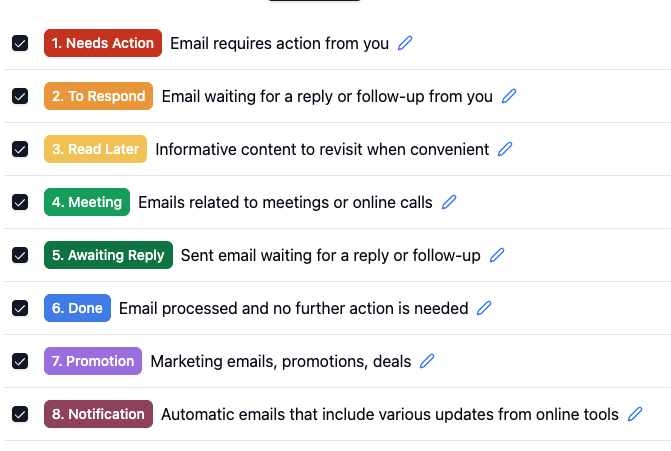
4. Używaj etykiet zamiast folderów
Gmail nie korzysta z folderów — korzysta z etykiet. Do jednej wiadomości e-mail możesz dodać więcej niż jedną etykietę.
Skonfiguruj te najważniejsze etykiety:
Follow up– dla wiadomości, na które musisz odpowiedziećWaiting– dla spraw, na które czekaszRead later– dla przydatnych, ale niepilnych wiadomości
Zrób tak:
- Ustawienia > Etykiety > Utwórz nową
- Oznacz je kolorami, żeby się wyróżniały
- Na początku dodawaj je ręcznie lub użyj filtrów
Z Actorem:
Actor może automatycznie etykietować przychodzące wiadomości na podstawie wcześniejszych działań lub słów kluczowych. Niestandardowe filtry AI służą jedynie personalizacji Twojego doświadczenia.
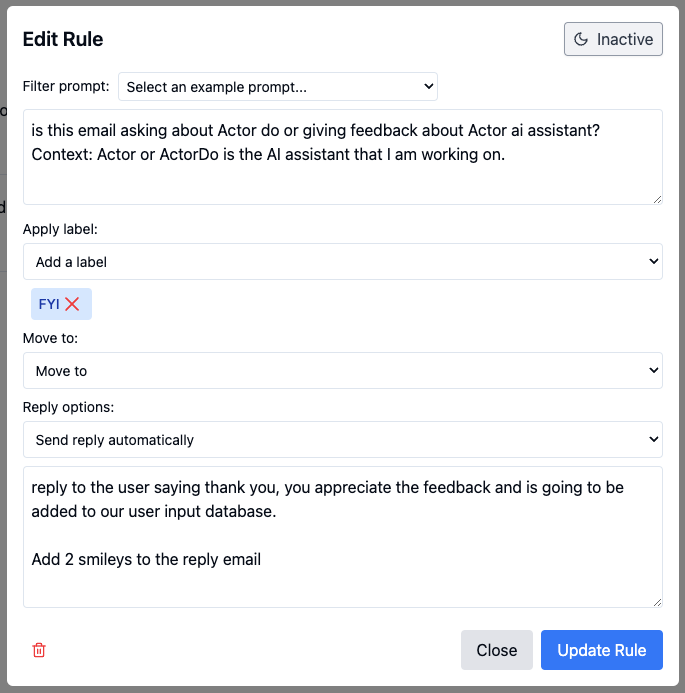
5. Wyłącz karty i korzystaj z jednego widoku skrzynki odbiorczej (lub korzystaj z nich mądrzej)
Karty w Gmailu (Główne, Społeczności, Oferty) ukrywają wiadomości e-mail. Możesz coś przeoczyć.
Sprawdzasz kilka miejsc. To rozprasza.
Zrób tak:
- Przejdź do Ustawienia > Odebrane
- Odznacz wszystkie kategorie oprócz Główne
- Teraz wszystko trafia w jedno miejsce. Łatwo przejrzeć wiadomości, zachować porządek i podjąć decyzję.
Z Actorem:
Actor codziennie podsumowuje wiadomości e-mail — nawet te ukryte na kartach.
6. Segreguj wiadomości metodą 4D
Za każdym razem, gdy sprawdzasz pocztę, zrób jedną z poniższych rzeczy:
- Usuń – spam, promocje i wiadomości, które nie są już potrzebne
- Deleguj – prześlij tę wiadomość komuś, kto powinien się nią zająć
- Odłóż – nie teraz? Dodaj do listy zadań lub oznacz etykietą „Do dalszego działania”
- Zrób – jeśli zajmie to mniej niż 2 minuty, odpowiedz i przejdź dalej
Zrób tak:
- Zarezerwuj 15–30 minut dwa razy dziennie
- Przejrzyj e-maile od góry do dołu — niczego nie pomijaj
Z Actorem:
Actor może pomóc w napisaniu odpowiedzi, dodaniu przypomnienia lub zapisaniu wiadomości we właściwym miejscu.
Automatycznie pomaga ignorować promocje i wiadomości z ofertami. Etykiety z konkretnymi działaniami dają Ci wszystko, czego potrzebujesz, by skupić się na tym, co warto zrobić.
7. Wprowadź codzienną lub cotygodniową rutynę opróżniania skrzynki odbiorczej
- Ustal pory przeglądania skrzynki odbiorczej (rano, po południu).
- Użyj Actor aby wyróżniać ważne e-maile i ukrywać nieistotne.
- Cotygodniowy porządek:
- Archiwizuj zbiorczo
- Zmień priorytety etykiet „Oczekujące” lub „Do działania”
Korzystaj z aplikacji Actor, aby automatycznie uporządkować skrzynkę odbiorczą.
Aktualizacja 2025: Actor umożliwia tworzenie własnych wyszukiwań, które co tydzień lub co miesiąc porządkują starsze e-maile.
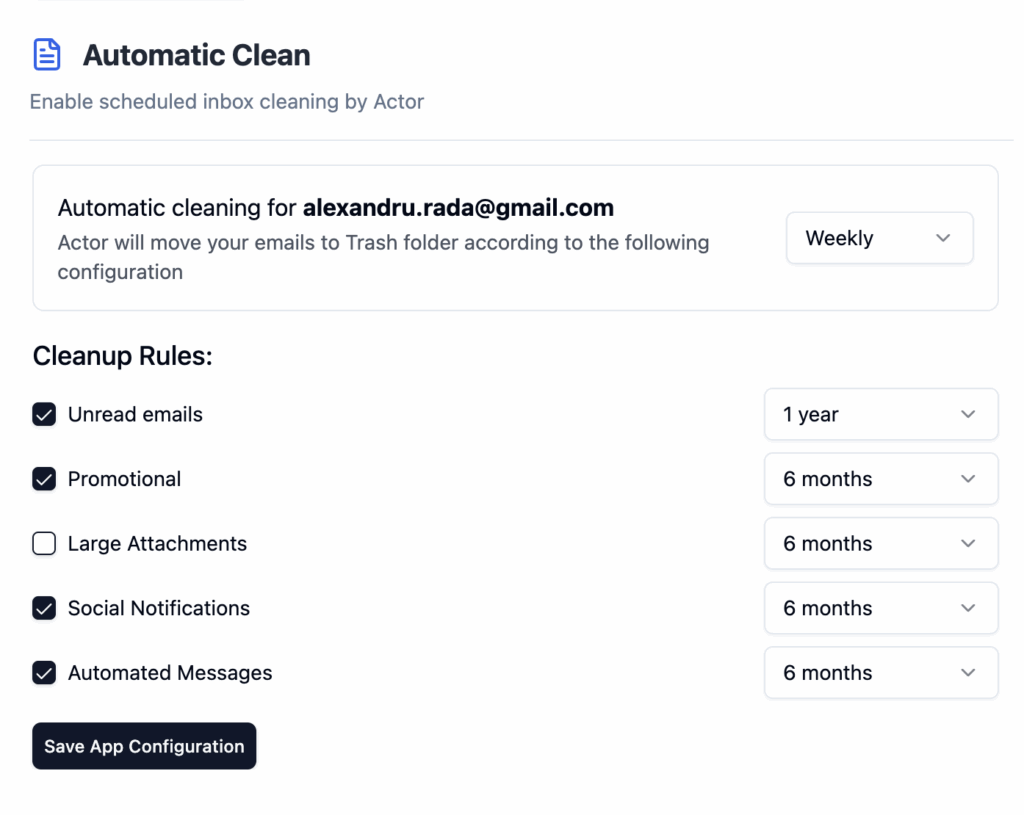
8. Automatyzuj powtarzające się czynności
Jeśli zawsze robisz to samo z określonymi e-mailami, zautomatyzuj ten proces.
Przykłady:
- Automatycznie oznaczaj etykietą faktury od dostawców
- Pomijaj skrzynkę odbiorczą w przypadku paragonów
- Oznaczaj potwierdzenia wysyłki jako przeczytane
Zrób tak:
- Kliknij „Pokaż opcje wyszukiwania” na pasku wyszukiwania Gmaila
- Ustaw warunki, a następnie kliknij „Utwórz filtr”
Z Actorem:
Actor obserwuje, jak postępujesz z wiadomościami, i tworzy inteligentne reguły dla przyszłych e-maili.
9. Utrzymuj porządek co tydzień
Nawet przy użyciu filtrów wiadomości się gromadzą. Uporządkuj je, zanim problem narasta.
Cotygodniowa lista zadań:
- Opróżnij swoją
Read lateriFollow upetykiet - Zarchiwizuj lub usuń to, co już załatwione
- W razie potrzeby dostosuj filtry
- Sprawdź foldery Spam i Kosz, czy nie ma w nich niczego ważnego
Z Actorem:
Otrzymuj cotygodniowy przegląd skrzynki odbiorczej z informacją o tym, co czeka na działanie, a co można usunąć.
10. Końcowa lista kontrolna
- ✅ Kategorie skrzynki odbiorczej uporządkowane
- ✅ Filtry i etykiety skonfigurowane
- ✅ Skonfigurowany system codziennego przetwarzania
- ✅ Połączono Asystenta AI Actor do inteligentnej automatyzacji