
Como eliminar o Copilot. Guia rápido.
Se o Copilot continua a aparecer e não o quer, veja como se livrar dele rapidamente. No entanto, tenha em conta que a Microsoft poderá encontrar formas de o voltar a instalar. A Microsoft promove o Copilot de todas as formas possíveis.
No Windows 11 (forma mais fácil)
- Abra Definições
- Aceda a Personalização > Barra de tarefas
- Mudar Copilot para desativado
Isso remove-o da barra de tarefas. Feito.
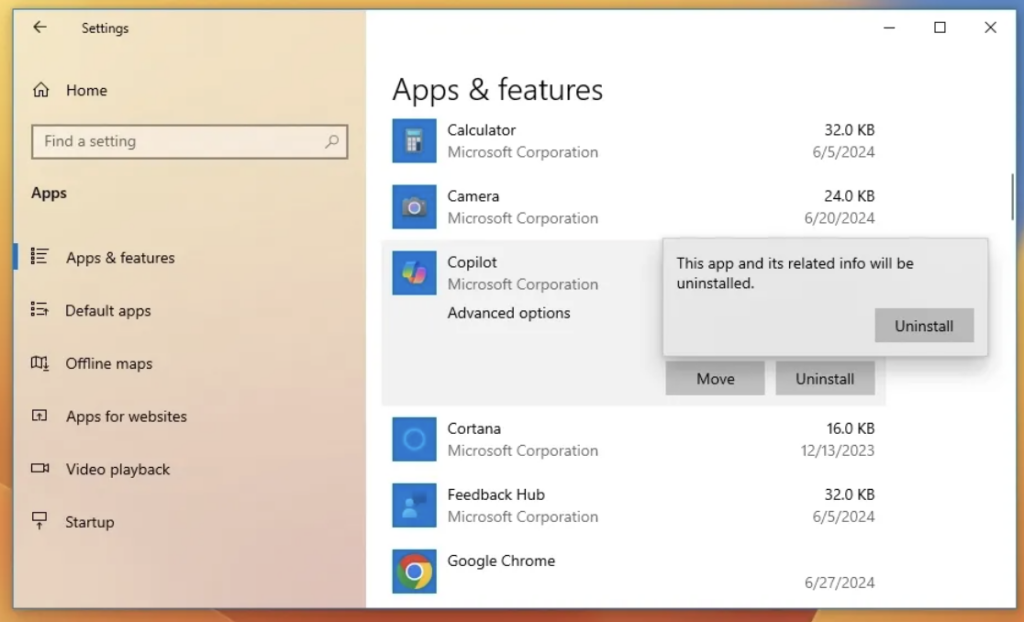
Desativá-lo completamente (avançado)
Se o quiser realmente eliminar:
- Abra Editor de Política de Grupo (
gpedit.msc) - Aceda a Configuração do utilizador → Modelos administrativos → Componentes do Windows → Windows Copilot
- Definir Desativar o Windows Copilot como Ativado
Não tem a Política de Grupo? Pode fazer o mesmo através do registo, mas esta opção destina-se apenas a utilizadores experientes.
No Microsoft Edge
O Copilot também está integrado no Edge:
- Abra Definições
- Aceda a Barra lateral
- Desativar Copilot
É possível desinstalá-lo?
Resposta curta: não completamente. O Copilot está integrado no Windows pela Microsoft. Pode ocultá-lo, desativá-lo e impedir que seja executado... mas não removê-lo como uma aplicação normal.
Script de shell para utilizadores técnicos
Se perceber como estas coisas funcionam, existe um repositório Git com instruções para remover completamente a IA do Windows. Tenha em conta que não temos qualquer ligação a esse repositório e não podemos garantir se funciona ou não. Eis a ligação.
https://github.com/zoicware/RemoveWindowsAI/Porque é que as pessoas o desativam
- Menos confusão
- Menos distrações
- Melhor desempenho
- Simplesmente não o utiliza
Se pretende uma configuração simples e sem distrações, normalmente basta desativar o Copilot.
Se procura um assistente de trabalho, estamos a desenvolver o ActorDo (para o seu e-mail e calendário).