
Como organizar a conta do Outlook – Gestão da caixa de entrada
Organizar a caixa de entrada do Outlook é essencial para aumentar a produtividade e garantir que os e-mails importantes estejam facilmente acessíveis.
Enquanto o Gmail utiliza etiquetas para categorizar os e-mails, o Outlook oferece um sistema robusto de pastas, regras, categorias e sinalizadores para ajudar a gerir os seus e-mails de forma eficaz.
Se quer que a IA o ajude com Gestão da caixa de entrada com IA > Experimente o Actor gratuitamente

Eis um guia completo para organizar a sua conta do Outlook. Se procura dicas para organizar os e-mails, a estrutura das pastas, as regras ou os filtros, este é um bom ponto de partida.
1. Utilize pastas para organizar os e-mails
As pastas do Outlook funcionam de forma semelhante às etiquetas do Gmail, permitindo agrupar e-mails relacionados.
- Criar pastas:
- Clique com o botão direito do rato na sua conta de e-mail no painel de navegação.
- Selecione «Nova pasta».
- Dê um nome adequado à pasta (por exemplo, «Projetos», «Faturas», «Clientes»).
- Mover e-mails para pastas:
- Arraste e largue os e-mails na pasta pretendida.
- Em alternativa, clique com o botão direito do rato num e-mail, selecione «Mover» e escolha a pasta de destino.
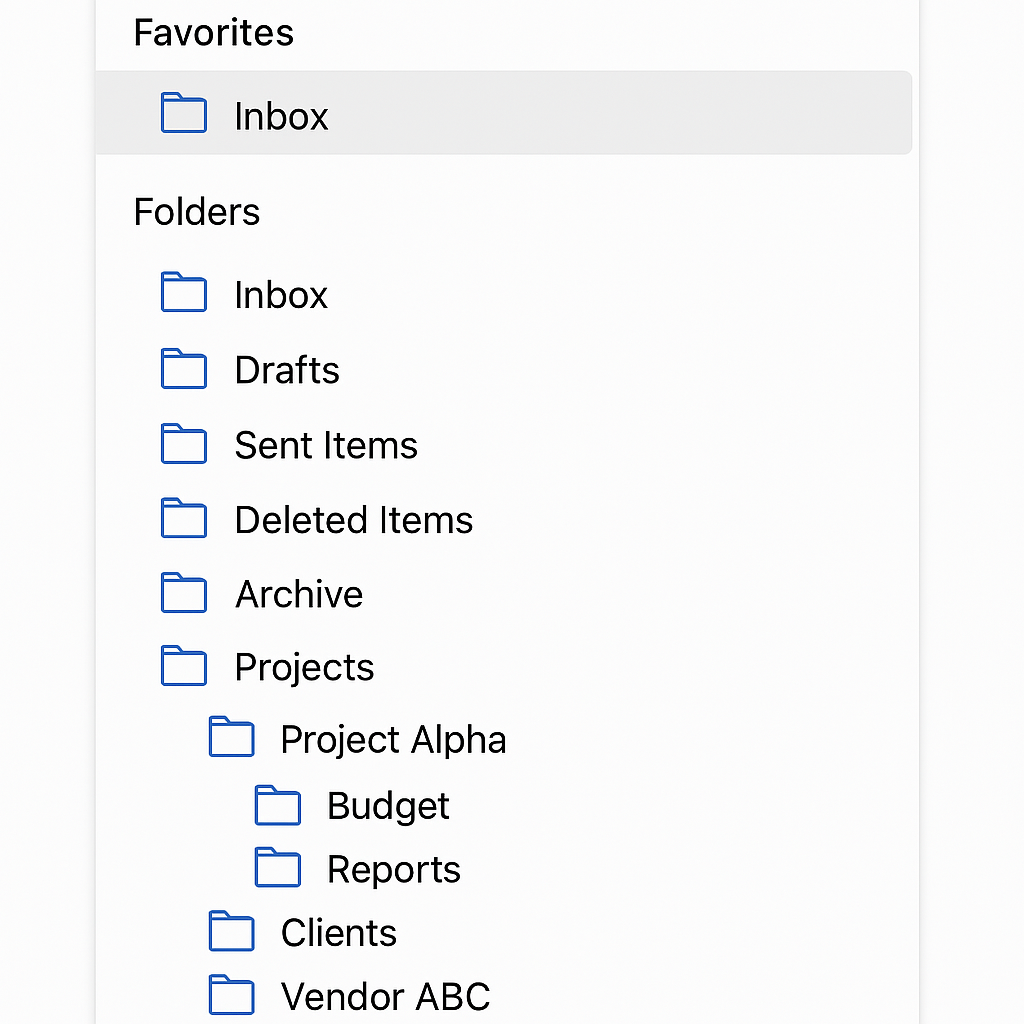
Organizar os e-mails em pastas específicas ajuda a encontrá-los rapidamente quando necessário.
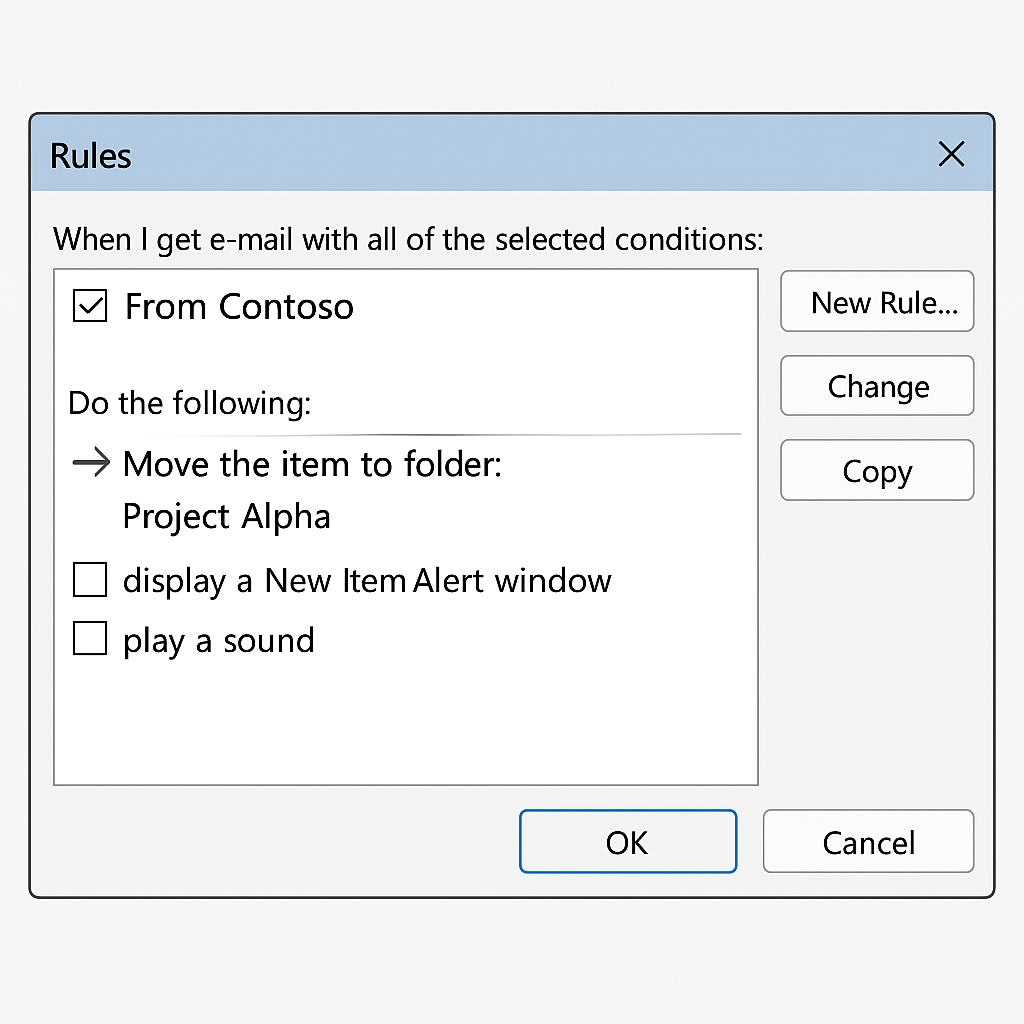
2. Automatize a organização com regras
A funcionalidade Regras do Outlook permite automatizar ações para os e-mails recebidos com base em critérios específicos.
- Criar uma regra:
- Clique com o botão direito do rato num e-mail e selecione «Regras» > «Criar regra».
- Defina as condições (por exemplo, de um remetente específico ou com determinadas palavras no assunto).
- Escolha ações como mover o e-mail para uma pasta, marcá-lo como lido ou reencaminhá-lo.
- Clique em «OK» para guardar a regra.
As regras ajudam a ordenar automaticamente os e-mails, reduzindo o trabalho manual.
3. Assinale os e-mails importantes para acompanhamento
Utilize sinalizadores para assinalar os e-mails que exigem a sua atenção ou acompanhamento.
- Sinalizar um e-mail:
- Clique no ícone de bandeira ao lado do e-mail.
- Defina uma data de vencimento, se necessário.
É fácil acompanhar os e-mails assinalados para garantir respostas atempadas.
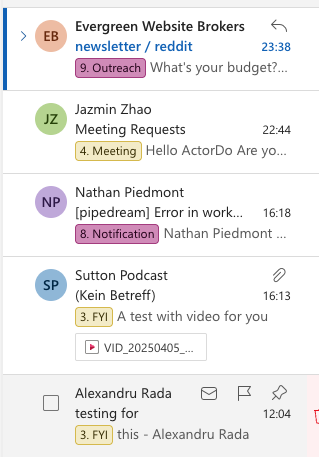
4. Organize os e-mails com códigos de cores
As categorias do Outlook permitem atribuir etiquetas coloridas aos e-mails, facilitando a sua identificação visual.
- Atribuir categorias:
- Selecione um e-mail.
- Clique em «Categorizar» na barra de ferramentas.
- Escolha uma categoria existente ou crie uma nova.
Este método ajuda a identificar rapidamente os e-mails relacionados com projetos ou temas específicos.
Gestão de e-mails com IA da ActorDO pode fazer isto automaticamente.
5. Aproveite a funcionalidade Caixa de Entrada Destaques
A Caixa de Entrada Destaques do Outlook separa a caixa de entrada nos separadores «Destaques» e «Outros», dando destaque aos e-mails importantes.
- Ativar a Caixa de Entrada Destaques:
- Aceda ao separador «Ver».
- Clique em «Mostrar Caixa de Entrada Destaques».
Esta funcionalidade garante que os e-mails essenciais são prioritários.
6. Arquive e-mails antigos
Para manter a caixa de entrada organizada, arquive os e-mails de que já não precisa de imediato, mas que poderá querer consultar no futuro.
- Arquivar e-mails:
- Selecione os e-mails que pretende arquivar.
- Clique no botão «Arquivar» na barra de ferramentas.
Os e-mails arquivados são retirados da caixa de entrada, mas continuam pesquisáveis.
7. Cancele a subscrição de newsletters desnecessárias
Reveja regularmente as newsletters e os e-mails promocionais e cancele a subscrição dos que já não são relevantes. Assim, reduz a desorganização na caixa de entrada e evita distrações.
8. Faça a manutenção regular da caixa de entrada
Reserve algum tempo, periodicamente, para rever e organizar a caixa de entrada. A aplicação de limpeza de e-mails da Actor facilita essa tarefa.
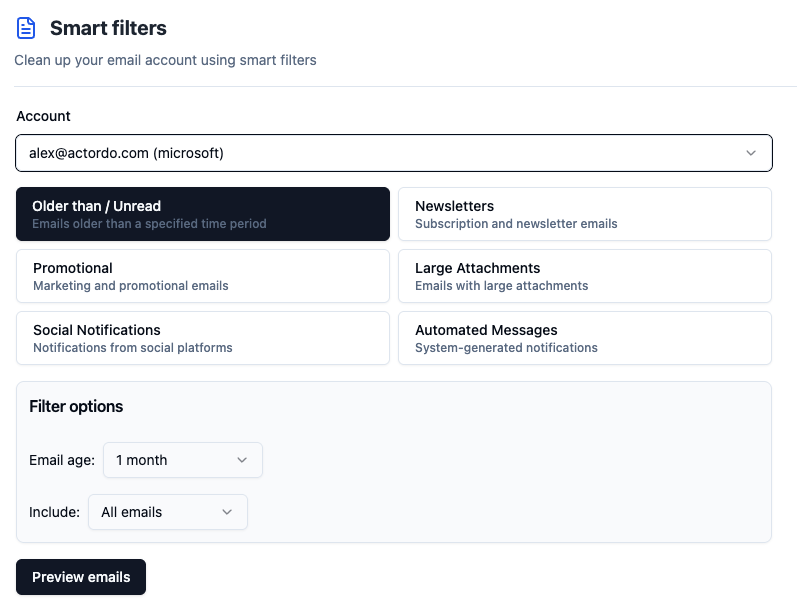
Este hábito evita a acumulação de e-mails desnecessários e garante que o seu sistema continua a funcionar eficazmente.
Pode transformar a sua caixa de entrada do Outlook num espaço de trabalho eficiente e bem organizado, aumentando a produtividade e garantindo que tem sempre as comunicações importantes à mão.
Utilize Assistente de IA Actor para obter ajuda com a sua conta do Outlook e poupar 3 horas por semana.