
Como transformei o Gmail num sistema organizado e sem confusão (adeus, caos na caixa de entrada)
A maioria das pessoas trata a caixa de entrada como uma lista de tarefas… e é exatamente por isso que ela se torna avassaladora.
A solução não é consultar o email com menos frequência.
É criar um sistema em que os emails se organizam automaticamente.
Tudo o que se segue funciona diretamente no Gmail, sem ferramentas externas nem truques.
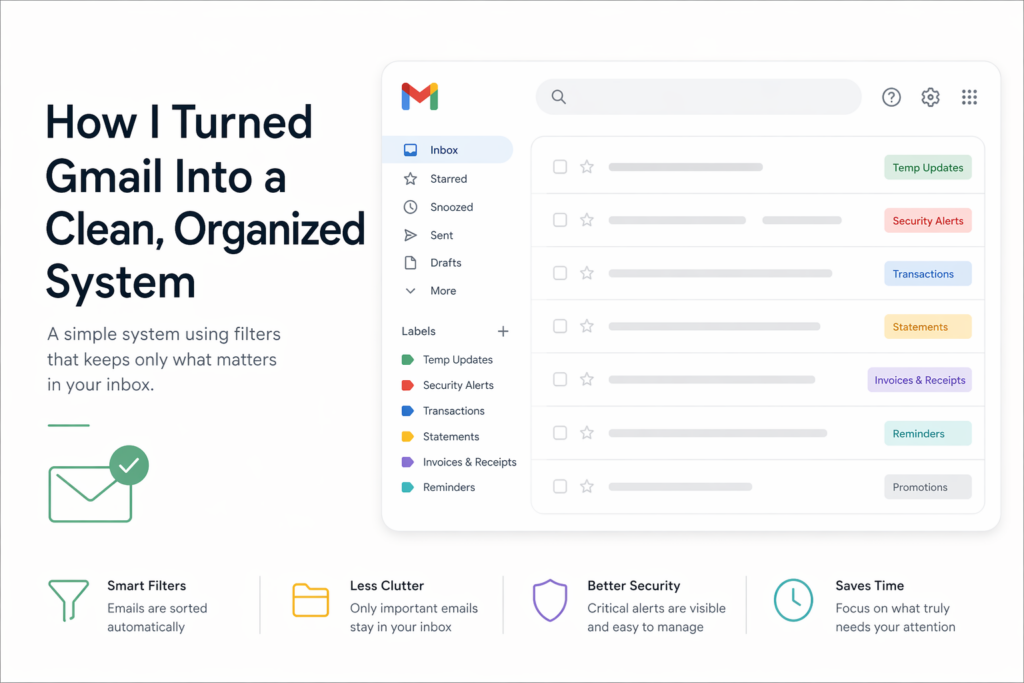
Uma definição que não deve ignorar
Ao criar filtros, ative sempre:
«Aplicar também o filtro às mensagens correspondentes existentes»
Isto limpa imediatamente a sua caixa de entrada atual, em vez de organizar apenas os emails futuros.
1. Notificações temporárias (códigos OTP, entregas, atualizações de estado)
Estes emails são úteis durante alguns minutos… e depois tornam-se inúteis para sempre.
Pense em:
- Códigos OTP
- Atualizações de entrega
- Acompanhamento de encomendas
- Códigos de verificação
O que faço:
- Aplicar etiquetas automaticamente →
Temp Updates - Ignorar a caixa de entrada (nunca aparecem em Principal)
Uma vez por mês, apago em massa tudo o que tenha mais de uma semana.
Exemplo de filtro:
("one time password" OR otp OR "verification code" OR "out for delivery" OR "arriving today" OR "order update")
-("bank" OR "transaction" OR "payment received") smaller:200k
2. Alertas de segurança (mantenha-os visíveis, mas sob controlo)
Estes são importantes:
- Novos inícios de sessão
- Alterações de palavra-passe
- Alertas de autenticação de 2 fatores
Mas não devem ficar perdidos.
O que faço:
- Aplicar etiqueta →
Security Alerts - Manter na caixa de entrada
- Marcar como importante
Quando tiver a certeza de que está tudo bem, arquivo-os.
Ideia para o filtro:
("new login" OR "login alert" OR "password reset" OR "security alert" OR "2fa")
3. Transações (dados importantes, não ruído na caixa de entrada)
Nem todos os pagamentos com cartão, transações UPI ou alertas bancários exigem a sua atenção imediata.
Mas você realmente quer que fiquem guardados.
O que faço:
- Aplicar etiqueta →
Transactions - Ignorar a caixa de entrada
- Enviar para a categoria Atualizações
Só os consulto quando confiro as despesas.
Ideia para o filtro:
from:(yourbank.com OR paypal.com OR stripe.com OR wise.com)
-("statement" OR attachment)
4. Extratos (registos financeiros a longo prazo)
Estes são diferentes. São importantes a longo prazo.
O que faço:
- Aplicar etiqueta →
Statements - Manter na caixa de entrada Principal
- Marcar como importante
Opcionalmente, pode:
- Transferir e guardar no Drive
- Ou manter o e-mail arquivado
Ideia para o filtro:
from:(yourbank.com) ("statement" OR "account statement") has:attachment
5. Faturas e recibos (a sua mina de ouro escondida)
Este é um dos filtros com maior retorno.
Vai agradecer a si próprio durante:
- Época de impostos
- Reembolsos
- Pedidos de garantia
O que faço:
- Aplicar etiqueta →
Invoices & Receipts - Manter na caixa de entrada (sem marcar como importante)
Ideia para o filtro:
("invoice" OR "receipt" OR "payment confirmation") has:attachment
-("statement")
6. Lembretes e notificações de tarefas
E-mails de ferramentas como:
- Notion
- Alertas do calendário
- Aplicações de tarefas
Estes devem continuar visíveis.
O que faço:
- Aplicar etiqueta →
Reminders - Manter na caixa de entrada
- Marcar como importante
Ideia para o filtro:
from:(calendar-notification@google.com OR mail.notion.so)
("reminder" OR "event starting" OR "due")
7. E-mails de marketing (deixe o Gmail tratar deles)
Não precisa de otimizar isto em excesso.
O Gmail já separa bem os e-mails promocionais.
Apenas:
- Ativar Separador Promoções
- Rever ocasionalmente ou eliminar em lote
- Usar a gestão de subscrições
8. Filtros personalizados de acordo com o seu trabalho
É aqui que isto se torna poderoso.
Crie filtros específicos para o seu fluxo de trabalho:
Exemplos:
- Domínios e alojamento → GoDaddy, Namecheap
- Ferramentas SaaS → faturas + atualizações
- Clientes → identificados pelo nome da empresa
- Trabalho interno → caixa de entrada prioritária
Isto transforma o Gmail num pequeno sistema operativo para o seu trabalho.
9. Limpeza automática de subscrições (uma solução rápida)
No Gmail:
- Aceda a Gerir subscrições
- Cancelar a subscrição de remetentes pouco relevantes
Só isto pode reduzir 30–50% do ruído que recebe.
10. Bónus: crie um sistema de «A aguardar / Acompanhamento»
A maioria das pessoas não se apercebe disto.
Crie uma etiqueta como:
WaitingFollow-Up
Use filtros ou etiquetas manuais para:
- E-mails a que respondeu, mas que ainda aguardam resposta
- Conversas importantes pendentes
Isto elimina a necessidade de «manter os e-mails por ler» como lembretes.
O que este sistema realmente muda
Depois de configurar isto:
- A sua caixa de entrada mostra apenas o que importa
- Sem confusão com códigos OTP
- Os dados financeiros estão organizados
- É fácil encontrar os recibos
- Deixa de «verificar o e-mail»… e começa a usá-lo de forma intencional
Manual vs. automatização com IA
A maioria das pessoas consegue criar manualmente um sistema sólido para a caixa de entrada, usando filtros como os acima, mas isso leva tempo, exige ajustes constantes e deixa de funcionar assim que os seus padrões mudam.
É aqui que a IA inverte o paradigma. Em vez de ser você a definir as regras, o sistema observa como gere os e-mails. Analisa o que abre, ignora, a que responde ou arquiva e adapta-se automaticamente.
Não precisa de manter filtros, atualizar palavras-chave ou preocupar-se com casos especiais. A configuração manual é estática e baseada em regras; a automatização com IA é dinâmica e orientada pelo comportamento. Uma mantém a sua caixa de entrada organizada; a outra gere-a ativamente por si.
Se ainda não experimentou Actor Studio , é uma ferramenta gratuita que se integra com as suas aplicações e trata de tudo por si.
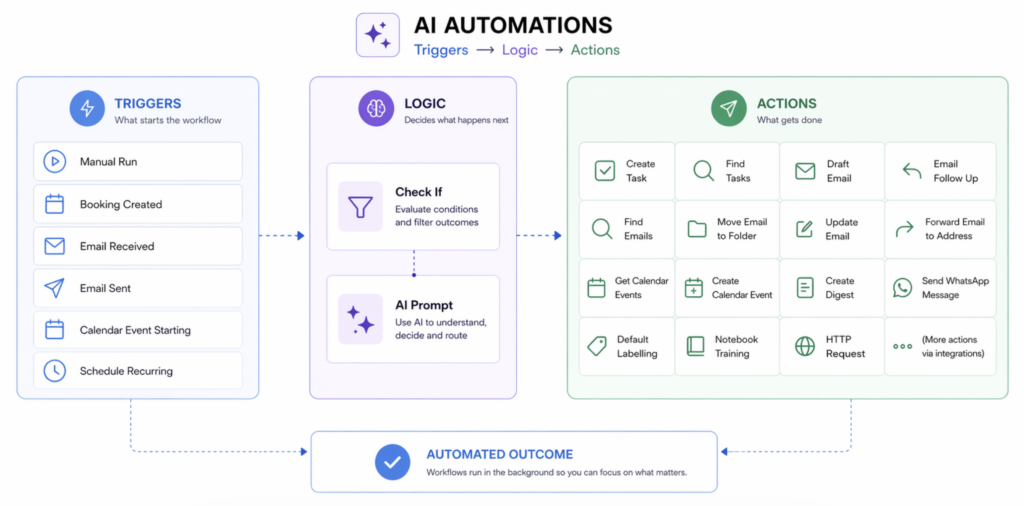
Crie uma conta gratuita no Actor para automatizar o Gmail, o Calendário e as Tarefas