
Como automatizar o Outlook. Guia definitivo para poupar 3.5 horas por semana
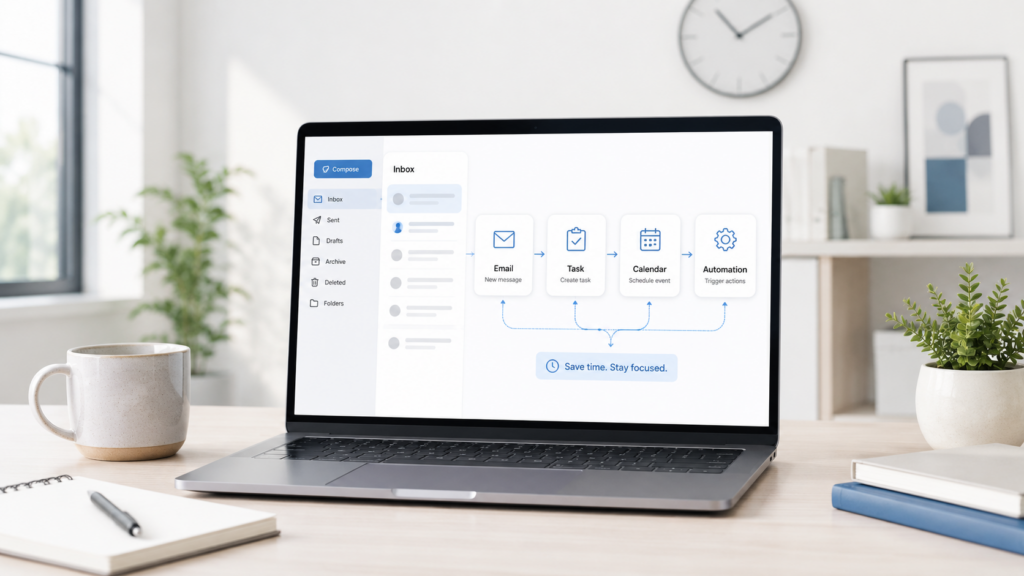
A maioria das pessoas não perde tempo no Outlook por escrever um único e-mail longo. Perde tempo porque repete pequenas ações ao longo do dia.
Verificam a caixa de entrada. Abrem e-mails para decidir se algo é importante. Movem mensagens para pastas. Escrevem respostas semelhantes. Esquecem-se de dar seguimento. Copiam informações para tarefas. Procuram conversas antigas antes das reuniões. Tentam lembrar-se do que foi prometido na semana passada.
Se ainda não tem uma conta gratuita no ActorDo, crie uma agora.
Cada ação parece pequena, mas, em conjunto, representam horas todas as semanas.
A boa notícia é que é possível automatizar o Outlook. Mas o verdadeiro valor não vem apenas de regras simples como «mover as mensagens deste remetente para esta pasta». Isso ajuda, mas é apenas o começo.
O verdadeiro valor surge quando o Outlook fica ligado às suas tarefas, ao calendário, aos lembretes, aos acompanhamentos e aos fluxos de trabalho com IA.
Este guia mostra como automatizar o Outlook de forma prática, com exemplos concretos. Também vou mostrar como os mesmos fluxos de trabalho podem ser criados com o ActorDo, usando o Studio e as aplicações ligadas ao Outlook.
O objetivo é simples: poupar cerca de 3.5 horas por semana sem perder o controlo do seu trabalho.
Porque é que a automatização do Outlook é importante
Para muitas pessoas, o trabalho começa no Outlook. A caixa de entrada não é apenas um local para mensagens: é uma fila de trabalho.
Um cliente pede algo. Um fornecedor envia uma fatura. Um colega partilha um documento. Um potencial cliente responde. Uma reunião é atualizada. Um gestor pede um relatório. Um cliente confirma uma decisão.
O problema é que o Outlook não foi concebido como um sistema operativo completo para o trabalho. Inclui e-mail, calendário, tarefas, regras, categorias e pesquisa. Mas a maioria dos fluxos de trabalho continua a exigir decisões manuais.
Por exemplo:
- Este e-mail é importante?
- Devo responder agora ou mais tarde?
- Preciso de criar uma tarefa?
- Este e-mail deve ser reencaminhado?
- É necessário criar um evento no calendário?
- Isto está relacionado com um cliente?
- É uma reunião para a qual preciso de me preparar?
- Prometi dar seguimento?
As regras simples do Outlook não conseguem responder bem a estas perguntas.
A automatização com IA consegue.
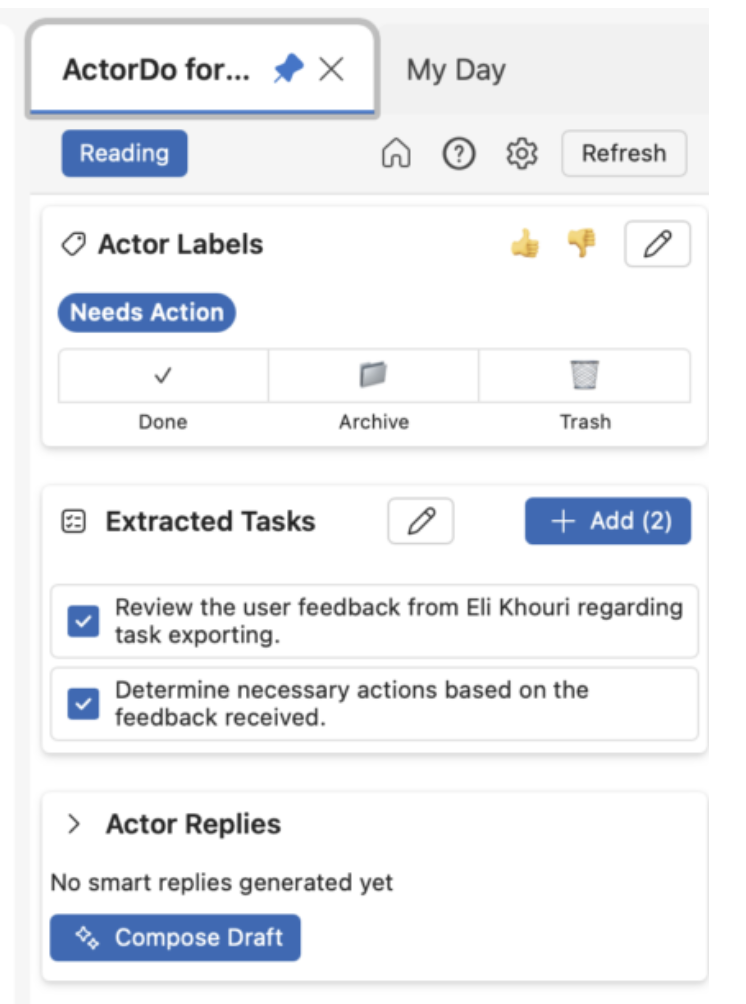
É aqui que uma ferramenta como o ActorDo se torna útil. Em vez de apenas corresponder ao remetente ou ao assunto, o ActorDo consegue compreender o conteúdo do email, classificar a intenção, criar uma tarefa, redigir uma resposta, preparar um resumo ou iniciar um fluxo de trabalho de acompanhamento. E, com o nosso suplemento do Outlook, tudo isto pode ser feito rapidamente.
O que pode automatizar no Outlook
É possível automatizar mais do que a maioria das pessoas imagina.
As automatizações úteis do Outlook costumam enquadrar-se nestas categorias:
- Organização da caixa de entrada
- Classificação de emails
- Redação de respostas
- Lembretes de seguimento
- Criação de tarefas
- Preparação do calendário
- Resumos de reuniões
- Acompanhamento de clientes ou potenciais clientes
- Visibilidade da equipa
- Organização de newsletters
- Planeamento diário
- Regras de escalonamento
- Atualizações internas repetitivas
- Fluxos de trabalho de produtividade pessoal
O essencial não é automatizar tudo logo desde o primeiro dia. A melhor abordagem é automatizar as ações que repete todas as semanas.
Comece por tudo o que segue um padrão claro:
- E-mails de remetentes específicos
- E-mails com pedidos frequentes
- E-mails que requerem uma resposta
- E-mails que requerem seguimento
- E-mails que devem dar origem a tarefas
- E-mails úteis, mas não urgentes
- E-mails irrelevantes
- E-mails relacionados com reuniões
Esta abordagem também é mais segura. Não vai querer que um sistema de IA tome decisões importantes sem supervisão. O que pretende são pequenas automatizações que o ajudem a trabalhar mais depressa.
Como se poupam 3.5 horas
É realista poupar 3.5 horas por semana se automatizar as tarefas certas.
A organização do email poupa 60 minutos por semana
A maioria das pessoas analisa manualmente a caixa de entrada várias vezes por dia. Decide o que é importante, o que pode esperar, o que é irrelevante e o que deve ser arquivado numa pasta.
A automatização pode classificar mensagens, aplicar etiquetas, mover emails de pouco valor e destacar os mais importantes.
A elaboração de respostas poupa 45 minutos por semana
Provavelmente, escreve muitas respostas semelhantes.
Exemplos:
- «Obrigado, vou verificar e depois digo-lhe»
- «Pode enviar-me mais detalhes?»
- «Confirmo»
- «Vamos marcar uma chamada»
- «Reencaminhei isto internamente»
- «Neste momento, isto não é relevante para nós»
A IA pode redigir estas respostas com base no contexto do email. Continua a revê-las e a enviá-las.
Os lembretes de seguimento poupam 30 minutos por semana
Os acompanhamentos são das coisas mais fáceis de esquecer.
A automatização pode detetar quando um email requer acompanhamento e criar um lembrete automaticamente.
A automatização da conversão de emails em tarefas poupa 30 minutos por semana
Muitos emails são, na verdade, tarefas.
Em vez de copiar manualmente o assunto, o remetente, o prazo e o contexto, a automatização pode criar a tarefa diretamente.
A preparação de reuniões poupa 30 minutos por semana
Antes das reuniões, as pessoas pesquisam emails, respostas antigas, anexos e notas.
A automatização pode preparar um breve resumo do contexto da reunião com base em emails recentes e eventos do calendário.
O planeamento diário poupa 30 minutos por semana
Um resumo diário pode reunir num só lugar os emails importantes, as reuniões, as tarefas pendentes e os acompanhamentos a fazer.
Assim, evita ter de consultar a caixa de entrada várias vezes durante a manhã.
A limpeza de mensagens irrelevantes poupa 25 minutos por semana
Newsletters, notificações do sistema, atualizações de baixa prioridade e mensagens automáticas podem ser úteis, mas não devem interromper o seu dia.
A automatização pode afastá-las da caixa de entrada, resumi-las ou incluí-las num resumo.
Em conjunto, estes pequenos fluxos de trabalho podem poupar cerca de 3.5 horas por semana.
Automatizações básicas do Outlook que pode usar hoje
Antes de recorrer à automatização avançada, faz sentido usar as funcionalidades básicas que já existem no Outlook.
Use regras para emails previsíveis
As regras do Outlook são úteis quando a lógica é simples.
Exemplos:
- Mover faturas de um fornecedor específico para uma pasta de finanças
- Mover newsletters para uma pasta de leitura
- Sinalizar e-mails do seu gestor
- Reencaminhar determinados alertas do sistema
- Mover respostas a convites de calendário para uma pasta separada
As regras funcionam melhor quando a condição é clara.
Por exemplo:
- O remetente é sempre o mesmo
- O assunto contém sempre as mesmas palavras
- O e-mail é enviado por um sistema conhecido
- O e-mail tem um destinatário específico
- O e-mail é enviado para uma caixa de correio partilhada
As regras não funcionam bem quando a lógica depende do significado.
Por exemplo:
- «Este e-mail parece urgente»
- «Este cliente está insatisfeito»
- «É necessário dar seguimento a isto»
- «Isto contém uma tarefa»
- «Isto deve ser tratado pela equipa financeira»
- «Isto é uma oportunidade de venda»
É aí que a automatização com IA é mais eficaz.
Use categorias para definir prioridades visualmente
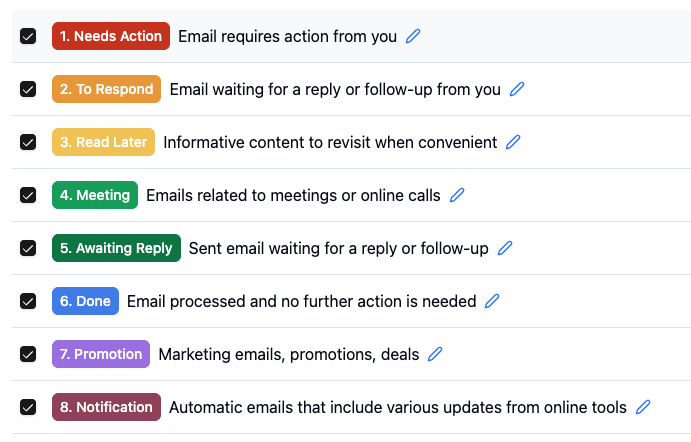
As categorias são úteis quando quer perceber rapidamente a que tipo de trabalho pertence um email.
Exemplos de categorias:
- Cliente
- Finanças
- Vendas
- Interno
- A aguardar
- Acompanhamento
- Urgente
- Ler mais tarde
O problema é que aplicar categorias manualmente se torna mais uma tarefa. Uma configuração melhor consiste em deixar que a automatização aplique categorias com base no significado.
Por exemplo:
- Se o e-mail incluir uma fatura, marque-o como Finanças
- Se o e-mail pedir uma decisão, marque-o como Ação necessária
- Se o e-mail incluir uma reclamação, marque-o como Prioritário
- Se o e-mail for uma newsletter, marque-o como Ler mais tarde
- Se o e-mail incluir um pedido de reunião, marque-o como Calendário
Use modelos de e-mail para respostas frequentes
Os modelos do Outlook são úteis para respostas frequentes. Mas são estáticos. Não se adaptam ao e-mail.
Os rascunhos gerados por IA são mais úteis porque podem reproduzir o seu tom e incluir detalhes da mensagem original.
Uma boa configuração é:
- Utilize modelos para respostas muito padronizadas
- Utilize rascunhos de IA para respostas contextuais
- Reveja antes de enviar
- Guarde as melhores respostas como exemplos para automatizações futuras
Automatização avançada do Outlook com o ActorDo
O ActorDo é útil quando pretende uma automatização do Outlook que compreenda o contexto.
Em vez de dizer apenas:
«Quando o remetente for X, mover para a pasta Y»
Pode criar fluxos de trabalho como:
«Quando chegar um e-mail, analisar a mensagem, decidir se requer alguma ação, criar uma tarefa se necessário, redigir uma resposta e avisar-me apenas se for importante.»
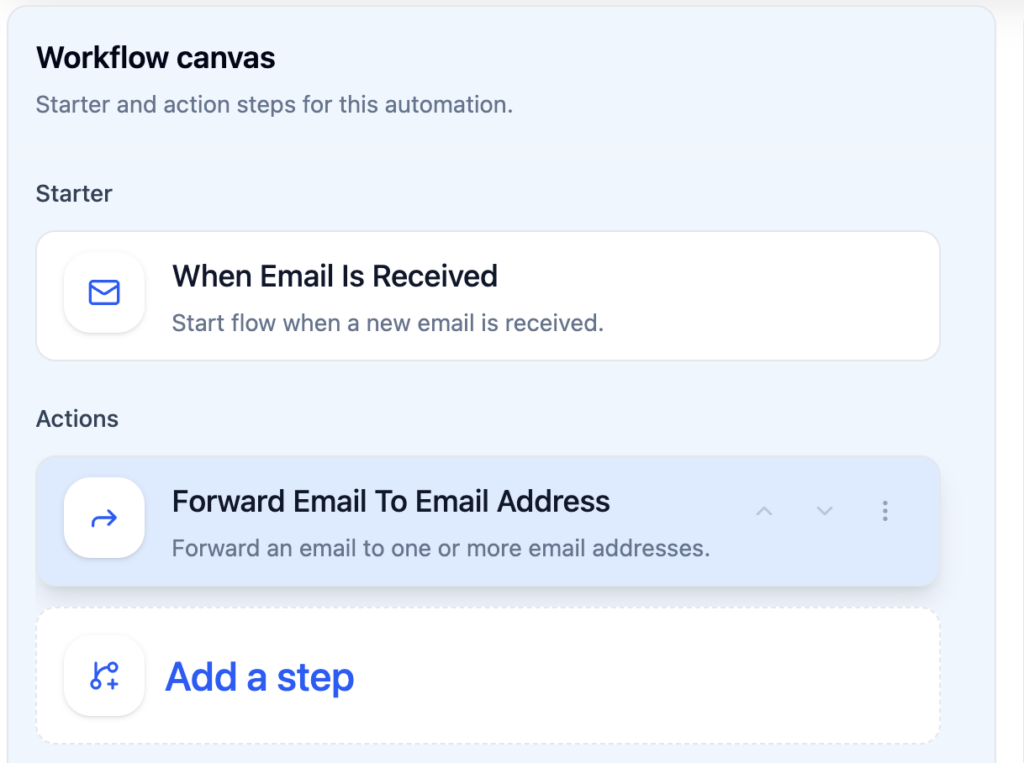
O ActorDo pode ajudar com:
- Classificação de emails
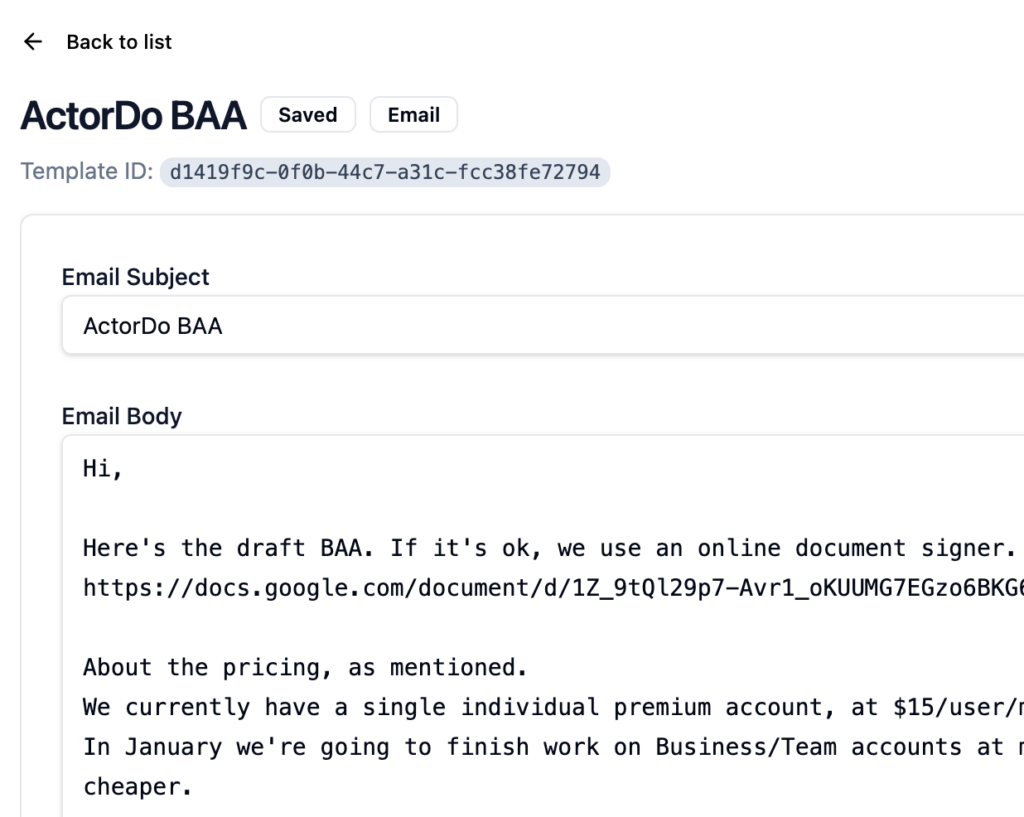
- Rascunhos de resposta com IA
- Deteção de mensagens que requerem seguimento
- Criação de tarefas
- Criação de eventos no calendário
- Resumos diários
- Atualizações do WhatsApp
- Simulações de fluxos de trabalho
- Testes de fluxos de trabalho passo a passo
- Fluxos de trabalho do Outlook e Google com várias contas
- Lógica de automatização para equipas
- Modelos partilhados de fluxos de trabalho
O mais importante é o controlo, que o ActorDo oferece por completo, incluindo a rastreabilidade do que acontece com todas as suas automatizações.
Não precisa de permitir que a IA envie e-mails automaticamente desde o primeiro dia. Pode começar com ações seguras:
- Analisar
- Etiquetar
- Rascunho
- Sugerir
- Notificar
- Criar uma tarefa
- Preparar um resumo
Depois, quando confiar no fluxo de trabalho, pode decidir se algumas ações devem ser executadas automaticamente.
Fluxo de trabalho 1: organizar automaticamente os emails importantes
A maioria das caixas de entrada está cheia de sinais contraditórios.
Um e-mail de um cliente aparece ao lado de uma newsletter. Uma fatura de um fornecedor aparece ao lado de uma atualização do calendário. Uma oportunidade real aparece ao lado de uma notificação de software.
A primeira automatização deve ajudar a separar os e-mails importantes do ruído.
Objetivo
Classifique os e-mails recebidos e organize-os automaticamente.
Exemplo de lógica
Quando chega um novo e-mail do Outlook:
- Ler o remetente, o assunto, o corpo e os destinatários
- Determinar o tipo de email
- Aplicar uma categoria ou movê-lo para uma pasta
- Assinalar claramente os emails urgentes
- Ignorar ou resumir emails de baixa prioridade
Exemplos de categorias
- Precisa de resposta
- Cliente
- Finanças
- Interno
- Acompanhamento
- A aguardar
- Newsletter
- Notificação
- Relacionado com reuniões
- Baixa prioridade
Fluxo de trabalho do ActorDo Studio
Este é o nosso fluxo predefinido para etiquetar e-mails.
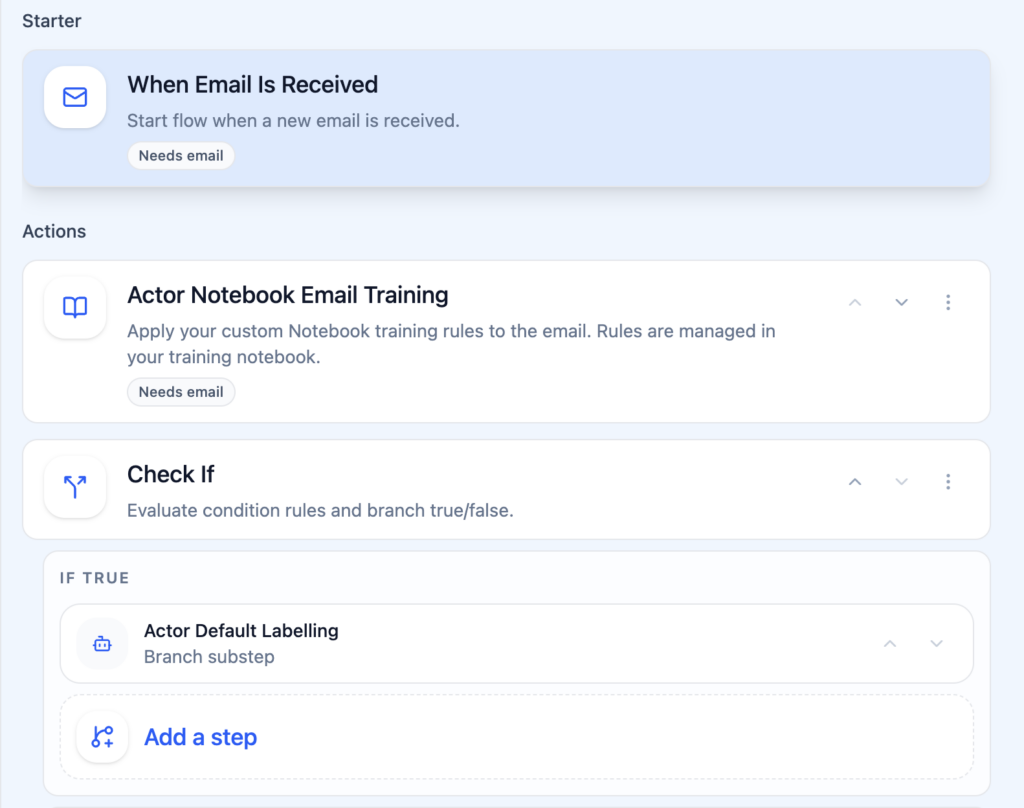
Acionador:
- Email recebido
Etapa de IA:
- Analisar o objetivo do e-mail
- Detetar a urgência
- Detetar se é necessária uma ação do utilizador
- Detetar a categoria sugerida
Condições:
- Se o e-mail precisar de resposta, aplicar «Precisa de resposta»
- Se o e-mail for de baixa prioridade, movê-lo para «Ler mais tarde»
- Se o e-mail estiver relacionado com finanças, aplicar «Finanças»
- Se o e-mail for de um cliente e for urgente, notificar o utilizador
Ações:
- Aplicar etiqueta ou categoria
- Mover o e-mail para uma pasta
- Criar uma tarefa, se necessário
- Enviar uma notificação se for urgente
Por que isto poupa tempo
Deixa de tratar todos os e-mails da mesma forma.
Em vez de percorrer toda a caixa de entrada várias vezes por dia, pode concentrar-se nos e-mails que importam.
Fluxo de trabalho 2: redigir respostas automaticamente
Esta é uma das automatizações mais úteis do Outlook.
Muitos e-mails não exigem uma análise aprofundada. Precisam de uma resposta clara e cordial.
Objetivo
Gere um rascunho de resposta para os e-mails que exigem uma resposta.
Casos de utilização adequados
- Confirmar a receção
- Pedir mais informações
- Recusar com educação
- Confirmar uma reunião
- Enviar os próximos passos
- Pedir os detalhes em falta
- Responder às perguntas frequentes dos clientes
- Responder a pedidos internos
Fluxo de trabalho do ActorDo Studio
Acionador:
- Email recebido
Etapa de IA:
- Decidir se o e-mail precisa de resposta
- Perceber o que o remetente pretende
- Redigir uma resposta no seu tom
- Manter a resposta curta e útil
Condição:
- Se a confiança for elevada, criar um rascunho
- Se a confiança for baixa, apenas resumir o e-mail
- Se o e-mail for sensível, não criar um rascunho automaticamente
Ação:
- Criar um rascunho no Outlook
- Adicionar uma nota interna breve
- Notificar o utilizador de que o rascunho está pronto
Exemplo de instrução para redigir
“Escreva uma resposta profissional e breve. Seja claro e prestável. Não se alongue demasiado. Se faltarem informações, peça-as diretamente. Não se comprometa com prazos, a menos que já tenham sido mencionados.”
Por que isto poupa tempo
Continua a controlar a mensagem final, mas não tem de começar do zero.
Isto é especialmente útil para quem recebe muitos e-mails semelhantes.
Fluxo de trabalho 3: criar lembretes de seguimento
É no acompanhamento que se perdem muitas oportunidades.
Envia uma proposta. Ninguém responde. Esqueces-te. Duas semanas depois, o negócio já arrefeceu.
Ou alguém promete enviar um documento. Esqueces-te de confirmar. O projeto atrasa-se.
Os sinalizadores do Outlook ajudam, mas têm de ser definidos manualmente.
A IA pode detetar automaticamente situações que exigem acompanhamento.
Objetivo
Cria lembretes de acompanhamento a partir de e-mails.
Sinais comuns para acompanhamento
- “Entrarei em contacto consigo”
- “Envie-me”
- “Pode confirmar”
- “Diga-me”
- “À espera de aprovação”
- “Devemos falar sobre”
- “Vou analisar”
- “Podemos decidir até sexta-feira”
- “Mantenha-me a par”
- “Enviei a proposta”
Fluxo de trabalho do ActorDo Studio
Acionador:
- E-mail enviado
- Email recebido
Etapa de IA:
- Detetar se é necessário fazer um acompanhamento
- Identificar quem é responsável pelo próximo passo
- Extrair o prazo, se mencionado
- Sugerir uma data para o lembrete
Condição:
- Se o utilizador estiver à espera de alguém, criar uma tarefa de acompanhamento
- Se alguém estiver à espera do utilizador, criar uma tarefa para o utilizador
- Se não houver uma ação clara, não fazer nada
Ação:
- Criar uma tarefa de acompanhamento
- Adicionar ligação ao e-mail
- Adicionar texto de acompanhamento sugerido
- Notificar o utilizador na data-limite
Exemplo de lembrete
«Faz o acompanhamento com a Sarah sobre a proposta enviada na segunda-feira. Mensagem sugerida: Queria só saber se já teve oportunidade de analisar a proposta. Terei todo o gosto em esclarecer qualquer dúvida.»
Por que isto poupa tempo
Não precisas de acompanhar manualmente as tarefas pendentes.
A automatização deteta-as e mantém-nas visíveis.
Fluxo de trabalho 4: transformar emails em tarefas
Boa parte do stress causado pela caixa de entrada vem dos e-mails que não deviam permanecer nela.
Deviam transformar-se em tarefas.
Exemplos:
- Rever o documento
- Aprovar a fatura
- Enviar o contrato
- Preparar o relatório
- Ligar ao cliente
- Verificar os números
- Atualizar a apresentação
- Confirmar disponibilidade
- Enviar comentários
- Carregar ficheiro
Objetivo
Cria tarefas automaticamente quando um e-mail contém uma ação a realizar.
Fluxo de trabalho do ActorDo Studio
Acionador:
- Email recebido
Etapa de IA:
- Detetar ações a realizar
- Extrair prazo
- Identificar projeto ou contexto
- Criar título da tarefa
- Criar descrição da tarefa
- Adicionar referência ao e-mail
Condição:
- Se a ação estiver atribuída ao utilizador, criar uma tarefa
- Se a ação estiver atribuída a outra pessoa, não criar uma tarefa
- Se existir um prazo, utilizá-lo
- Se não existir um prazo, definir uma data de revisão predefinida
Ação:
- Criar tarefa
- Associar tarefa ao e-mail
- Adicionar categoria
- Notificar o utilizador se for urgente
Exemplo de tarefa resultante
Título:
«Analisar o contrato do fornecedor»
Descrição:
“Email de Mark a pedir que reveja o contrato com o fornecedor antes de sexta-feira. Verifique os preços, as condições de pagamento e a cláusula de renovação. Email original em anexo.”
Data de conclusão:
Sexta-feira
Por que isto poupa tempo
Deixa de usar a caixa de entrada como lista de tarefas.
As tarefas ficam organizadas, pesquisáveis e mais fáceis de priorizar.
Fluxo de trabalho 5: preparar o contexto das reuniões
As reuniões exigem muitas vezes contexto dos emails.
Antes de uma chamada, pode precisar de saber:
- O que foi discutido anteriormente
- O que o cliente pediu
- O que prometeu
- Que documentos foram partilhados
- Que obstáculos existem
- Que decisões estão pendentes
Normalmente, isso significa pesquisar no Outlook antes da reunião.
A automatização pode preparar esta informação por si.
Objetivo
Crie um breve resumo da reunião antes dos eventos do calendário.
Fluxo de trabalho do ActorDo Studio
Acionador:
- Evento do calendário prestes a começar
Etapa de IA:
- Ler o título, os participantes e a descrição do evento
- Pesquisar e-mails relacionados
- Resumir conversas recentes
- Listar tarefas pendentes
- Sugerir tópicos para a conversa
Condição:
- Se a reunião tiver participantes externos, preparar um briefing
- Se a reunião for interna e recorrente, preparar apenas se existirem e-mails recentes
- Se não houver contexto, não faça nada
Ação:
- Criar resumo da reunião
- Enviar por e-mail, painel ou WhatsApp
- Incluir links relevantes para e-mails
- Incluir tarefas em aberto
Exemplo de briefing para reunião
Reunião:
“Chamada com a ACME”
Contexto:
- A ACME pediu detalhes sobre os preços na semana passada
- Enviou a proposta na terça-feira
- Perguntaram quanto tempo demora a integração
- Ainda não responderam sobre os termos do contrato
Tópicos sugeridos para discussão:
- Confirmar o calendário da integração
- Perguntar se os preços estão claros
- Verificar quem precisa de aprovação interna
- Definir o próximo passo e a data de acompanhamento
Por que isto poupa tempo
Entra nas reuniões com tudo preparado, sem ter de pesquisar manualmente nos emails.
Fluxo de trabalho 6: criar um resumo diário do Outlook
Um resumo diário é uma das automatizações mais valiosas.
Em vez de começar o dia a abrir o Outlook e a reagir a tudo, começa com um resumo claro.
Objetivo
Receba um resumo diário dos e-mails, reuniões, tarefas e acompanhamentos importantes.
Conteúdo do resumo
- Reuniões de hoje
- E-mails importantes por ler
- E-mails à espera de resposta
- Acompanhamentos previstos para hoje
- Tarefas criadas a partir de e-mails
- Conflitos na agenda
- Blocos de tempo de concentração sugeridos
- Resumo de baixa prioridade
Fluxo de trabalho do ActorDo Studio
Acionador:
- Agendar recorrência todas as manhãs dos dias úteis
Etapas:
- Obter os eventos de hoje da agenda
- Obter e-mails importantes não lidos
- Obter tarefas de acompanhamento em aberto
- Detetar conflitos de reuniões
- Sugerir tempo de concentração
- Gerar resumo
Ação:
- Enviar resumo por e-mail
- Mostrar resumo no painel
- Enviar resumo para o WhatsApp
- Gerar opcionalmente um resumo em áudio
Exemplo de resumo diário
Hoje tem 5 reuniões, com um conflito às 14:00.
E-mails importantes:
- Resposta de cliente da ACME sobre a proposta
- Pedido de aprovação de fatura da equipa financeira
- Pedido interno de Anna sobre o relatório Q2
Acompanhamentos:
- Acompanhar com Daniel a revisão do contrato
- Verificar se o documento de integração foi aprovado
Tempo de concentração sugerido:
- 09:30 a 10:15
- 15:30 a 16:30
Por que isto poupa tempo
Reduz as consultas aleatórias à caixa de entrada.
Começa pelo que é prioritário, não pelo ruído.
Fluxo de trabalho 7: automatizar a visibilidade dos emails da equipa
Muitas equipas trabalham com o Outlook, mas os gestores não sabem o que está a acontecer até alguém lhes dar notícias.
Isto cria problemas que passam despercebidos.
Exemplos:
- Os clientes estão à espera há demasiado tempo por uma resposta aos seus e-mails
- Não há acompanhamento dos potenciais clientes
- As faturas estão atrasadas
- Os pedidos internos estão parados
- As reclamações não são encaminhadas para níveis superiores
- Os membros da equipa esquecem-se das ações que prometeram
A automatização pode dar visibilidade sem microgestão.
Objetivo
Crie informações úteis a partir da atividade de e-mail da equipa.
Informações úteis para a equipa
- Número de e-mails importantes recebidos
- Número de e-mails à espera de resposta
- Clientes sem resposta após 48 horas
- Acompanhamentos em aberto
- E-mails urgentes detetados
- Volume de e-mails por cliente
- Tópicos frequentes
- Respostas atrasadas
- Oportunidades perdidas
- Carga de trabalho por pessoa ou caixa de correio
Fluxo de trabalho do ActorDo
Acionador:
- Agendar diariamente ou semanalmente
Etapas:
- Analisar caixas de correio selecionadas do Outlook
- Detetar e-mails que requerem ação
- Agrupar por cliente, tópico ou responsável
- Detetar conversas não resolvidas
- Gerar relatório
Ação:
- Enviar o relatório ao responsável
- Criar item no painel
- Criar tarefas para os itens por resolver
- Notificar o responsável apenas quando for necessária uma ação
Exemplo de resultado
Relatório de e-mails da equipa:
- 12 e-mails de clientes ainda precisam de resposta
- 3 potenciais clientes não tiveram seguimento após a proposta
- 2 reclamações devem ser analisadas hoje
- A equipa financeira tem 5 pedidos de aprovação de faturas pendentes
- Tema mais comum desta semana: questões sobre a integração
Por que isto poupa tempo
Os gestores não precisam de pedir atualizações manualmente.
O sistema destaca o que precisa de atenção.
Fluxo de trabalho 8: organizar newsletters e emails pouco relevantes
As newsletters nem sempre são más.
Algumas são úteis. O problema é que chegam durante o horário de trabalho e competem com emails importantes.
A melhor solução não é cancelar a subscrição de tudo. É encaminhar os conteúdos de baixa prioridade para um fluxo separado.
Objetivo
Mantenha as newsletters e as notificações automáticas fora da caixa de entrada principal.
Fluxo de trabalho do ActorDo Studio
Acionador:
- Email recebido
Etapa de IA:
- Detetar se o e-mail é um boletim informativo, uma notificação, um alerta ou uma mensagem pessoal
- Decidir se é útil ou de baixa prioridade
- Extrair um breve resumo, se for útil
Condição:
- Se for um boletim informativo, movê-lo para «Ler mais tarde»
- Se for uma notificação do sistema de baixa prioridade, arquivá-la ou movê-la
- Se a notificação contiver um erro ou um alerta urgente, assinale-a como importante
- Se a newsletter for de uma fonte selecionada, inclua-a no resumo semanal
Ação:
- Mover o e-mail para uma pasta
- Aplicar categoria
- Adicionar ao resumo
- Notificar apenas se for urgente
Exemplos de pastas
- Ler mais tarde
- Newsletters
- Notificações do sistema
- Atualizações do produto
- Relatórios
- Baixa prioridade
Por que isto poupa tempo
A sua caixa de entrada volta a ser uma caixa de entrada de trabalho.
Continua a poder ler conteúdos úteis, mas ao seu ritmo.
Fluxo de trabalho 9: automatizar o seguimento de clientes ou potenciais clientes
As vendas e a comunicação com clientes são ideais para a automatização no Outlook.
A maioria das tarefas de acompanhamento segue padrões.
Exemplos:
- O potencial cliente respondeu, mas não marcou uma reunião
- A proposta foi enviada, mas não houve resposta
- Um utilizador em período de avaliação fez uma pergunta
- Um cliente mencionou um problema
- O contrato foi enviado
- A demonstração foi concluída
- A renovação está a chegar
- O cliente pediu informações sobre preços
Objetivo
Identifique oportunidades de vendas ou com clientes e crie as próximas ações.
Fluxo de trabalho do ActorDo Studio
Acionador:
- Email recebido
- E-mail enviado
Etapa de IA:
- Detetar se o e-mail está relacionado com um potencial cliente ou um cliente
- Identificar a fase
- Detetar o próximo passo
- Sugerir uma data para o acompanhamento
- Redigir uma mensagem de acompanhamento
Condição:
- Se a proposta tiver sido enviada, criar um acompanhamento para daqui a 3 dias úteis
- Se o potencial cliente pedir informações sobre preços, criar uma tarefa de alta prioridade
- Se o cliente apresentar uma reclamação, notificar o responsável
- Se o cliente confirmar o interesse, redigir uma resposta para marcar uma reunião
Ação:
- Criar tarefa
- Redigir uma resposta
- Aplicar a categoria de cliente
- Notificar o responsável comercial
- Adicionar ao resumo diário
Exemplo de fluxo de acompanhamento
Email enviado:
«Proposta para o plano empresarial do ActorDo»
Automatização:
- Detetar o envio da proposta
- Criar uma tarefa de acompanhamento para 3 dias úteis depois
- Redigir uma breve mensagem de acompanhamento
- Adicionar o nome do cliente e um link para o e-mail
- Incluir no resumo diário até à conclusão
Por que isto poupa tempo
Deixa de depender da memória.
Cada oportunidade tem um próximo passo.
Fluxo de trabalho 10: proteger o tempo de concentração
O Outlook não serve apenas para email. A automatização do calendário também é importante.
Uma agenda cheia pode prejudicar a produtividade, mesmo que todas as reuniões pareçam razoáveis.
A automatização pode ajudar a proteger o tempo de concentração.
Objetivo
Encontre tempo livre e reserve-o para trabalho que exige concentração.
Fluxo de trabalho do ActorDo
Acionador:
- Agendar com recorrência em todos os dias úteis
- Ou quando o calendário for atualizado
Etapas:
- Verificar a disponibilidade no calendário
- Detetar blocos de tempo livres
- Detetar dias sobrecarregados
- Sugerir blocos de concentração
- Criar blocos no calendário, se necessário
Condição:
- Se o dia tiver mais de 4 reuniões, sugerir tempo para concentração
- Se houver um bloco livre com mais de 60 minutos, recomendá-lo
- Se houver tarefas urgentes, reservar tempo
- Se houver um conflito no calendário, notifique o utilizador
Ação:
- Criar um bloco de tempo para concentração
- Enviar recomendação
- Adicionar contexto à tarefa
- Notificar o utilizador sobre conflitos
Exemplo de resultado
“Tem reuniões das 10:00 às 14:30. O melhor período para se concentrar é das 15:00 às 16:30. Sugestão: preparar uma proposta para um cliente e rever os emails financeiros pendentes.”
Por que isto poupa tempo
Não se limita a gerir mensagens. Protege o tempo necessário para lhes dar resposta.
Como criar automações seguras no Outlook
A melhor automatização não é a que faz tudo.
A melhor automatização é aquela em que confia.
Comece por ações de baixo risco.
Ações seguras para automatizar primeiro
- Categorizar emails
- Mover newsletters
- Criar rascunhos
- Criar tarefas
- Criar lembretes de acompanhamento
- Preparar resumos
- Gerar resumos diários
- Detetar emails urgentes
- Sugerir tempo de concentração
- Notificar sobre pendências
Ações a rever antes da automatização completa
- Enviar emails
- Reencaminhar mensagens sensíveis
- Eliminar emails
- Retirar emails de clientes da caixa de entrada
- Criar convites de calendário para pessoas externas
- Partilhar relatórios com uma equipa
- Encaminhar reclamações para níveis superiores
- Responder a questões jurídicas, financeiras ou de RH
Utilize níveis de confiança
Uma boa automatização não deve tratar todos os casos da mesma forma.
Exemplo de lógica:
- Se a confiança for elevada, criar um rascunho
- Se o nível de confiança for médio, faça um resumo e pergunte ao utilizador
- Se o nível de confiança for baixo, não faça nada
- Se o email for sensível, exigir revisão
- Se o remetente for VIP, notificar o utilizador
Assim, ganha rapidez sem criar confusão.
O que não deve automatizar
Nem todas as tarefas do Outlook devem ser automatizadas.
Algumas tarefas exigem discernimento.
Evite a automatização total de:
- Reclamações sensíveis de clientes
- Conversas jurídicas
- Mensagens de RH
- Negociações de contratos
- Aprovações financeiras
- Comunicação executiva
- Mensagens emocionais ou com muitos conflitos
- Mensagens em que o tom é muito importante
- E-mails com contexto pouco claro
- Tudo o que possa criar riscos para a reputação
Nestes casos, a automação deve ajudar, não decidir.
Bons exemplos:
- Resumir o e-mail
- Redigir uma resposta ponderada
- Sugerir os próximos passos
- Criar uma tarefa
- Lembrar-te de responder
- Preparar o contexto relevante
Maus exemplos:
- Enviar automaticamente uma resposta sensível
- Aprovar algo automaticamente
- Reencaminhar informações privadas automaticamente
- Eliminar mensagens automaticamente
- Escalar automaticamente sem revisão
Configuração inicial recomendada
Se quiser automatizar o Outlook corretamente, comece com uma configuração simples.
Não crie 20 fluxos de trabalho logo de início.
Comece com 5.
Fluxo de trabalho 1: classificar e-mails recebidos
Objetivo:
Mantenha a caixa de entrada organizada.
Ações:
- Detetar tipo de e-mail
- Aplicar categoria
- Mover e-mails de baixa prioridade
- Marcar e-mails importantes
Fluxo de trabalho 2: redigir respostas
Objetivo:
Reduza o tempo de escrita.
Ações:
- Detetar e-mails que precisam de resposta
- Criar rascunho
- Adicionar nota contextual breve
- Deixar o envio final a cargo do utilizador
Fluxo de trabalho 3: criar lembretes de seguimento
Objetivo:
Evite promessas esquecidas e oportunidades perdidas.
Ações:
- Detetar necessidade de acompanhamento
- Criar tarefa
- Sugerir data
- Incluir referência ao e-mail
Fluxo de trabalho 4: criar um resumo diário
Objetivo:
Comece o dia com um plano.
Ações:
- Resumir calendário
- Resumir e-mails importantes
- Mostrar acompanhamentos
- Sugerir tempo de concentração
Fluxo de trabalho 5: preparar reuniões
Objetivo:
Participe nas reuniões com o contexto necessário.
Ações:
- Verificar calendário
- Encontrar e-mails relacionados
- Resumir tópicos em aberto
- Sugerir tópicos para a conversa
Estes 5 fluxos de trabalho são suficientes para gerar valor visível.
Depois, adicione automatizações mais específicas para a sua função.
Exemplos de automação do Outlook por função
Cada pessoa usa o Outlook de forma diferente.
A melhor automatização depende do trabalho.
Para fundadores
Automações úteis:
- Detetar e-mails de investidores
- Redigir respostas a pedidos de parceria
- Acompanhar contactos com clientes
- Resumir e-mails importantes da equipa
- Preparar reuniões com potenciais clientes
- Criar tarefas a partir de e-mails operacionais
- Proteger tempo para concentração
Para equipas de vendas
Automações úteis:
- Fazer seguimento após o envio de propostas
- Detetar sinais de intenção de compra
- Redigir respostas a potenciais clientes
- Acompanhar e-mails sem resposta
- Criar notas semelhantes às de um CRM a partir de conversas por e-mail
- Notificar quando um potencial cliente prioritário responder
- Resumir a atividade da conta
Para o apoio ao cliente
Automações úteis:
- Detetar reclamações
- Classificar perguntas dos clientes
- Redigir as primeiras respostas
- Encaminhar questões urgentes
- Criar tarefas de suporte
- Acompanhar conversas por resolver
- Resumir problemas recorrentes
Para equipas financeiras
Automações úteis:
- Detetar faturas
- Mover emails de fornecedores
- Criar tarefas de aprovação
- Acompanhar questões sobre pagamentos
- Resumir pedidos financeiros
- Lembrar os documentos em falta
- Preparar o relatório financeiro semanal por email
Para gestores
Automações úteis:
- Resumir os emails da equipa
- Detetar projetos bloqueados
- Acompanhar emails externos sem resposta
- Preparar o contexto da reunião
- Criar tarefas a partir de pedidos
- Monitorizar clientes prioritários
- Enviar relatórios semanais de atividade
Para consultores
Automações úteis:
- Organizar emails por cliente
- Preparar notas para reuniões com clientes
- Redigir mensagens de seguimento
- Acompanhar entregáveis prometidos
- Criar tarefas a partir de pedidos de clientes
- Resumir conversas sobre projetos
- Detetar problemas urgentes de clientes
Como o ActorDo Studio se integra na automação do Outlook
O ActorDo Studio é o espaço onde cria a lógica da automatização.
Um fluxo de trabalho costuma ter quatro partes.
Gatilho
O evento que inicia a automatização.
Exemplos:
- Email recebido
- E-mail enviado
- Evento de calendário a começar
- Agendamento recorrente
- Execução manual
- Nova reserva
- Tarefa criada
Etapa de IA
A parte em que o sistema compreende o contexto.
Exemplos:
- Classificar e-mail
- Detetar a urgência
- Extrair ações a realizar
- Identificar necessidade de acompanhamento
- Redigir uma resposta
- Resumir conversa
- Encontrar contexto da reunião
- Decidir a próxima melhor ação
Condição
A regra que determina o que acontece a seguir.
Exemplos:
- Se o e-mail precisar de resposta
- Se o e-mail for urgente
- Se o remetente for um cliente
- Se o nível de confiança for elevado
- Se existir uma data de acompanhamento
- Se o e-mail for de baixa prioridade
- Se a reunião tiver participantes externos
Ação
O trabalho propriamente dito, realizado pelo sistema.
Exemplos:
- Criar rascunho
- Criar tarefa
- Mover e-mail
- Aplicar etiqueta
- Enviar mensagem pelo WhatsApp
- Criar evento no calendário
- Gerar resumo
- Notificar o utilizador
- Reencaminhar e-mail
- Atualizar o estado do e-mail
Esta estrutura torna a automatização fácil de compreender.
Pode ver o que inicia o fluxo de trabalho, o que a IA decide, que condições são verificadas e que ação é executada.
Adicionar tempo de deslocação aos eventos do Calendário
Se anda sempre a correr de um lado para o outro, entre reuniões, diferentes locais e clientes, precisa mesmo desta automatização.
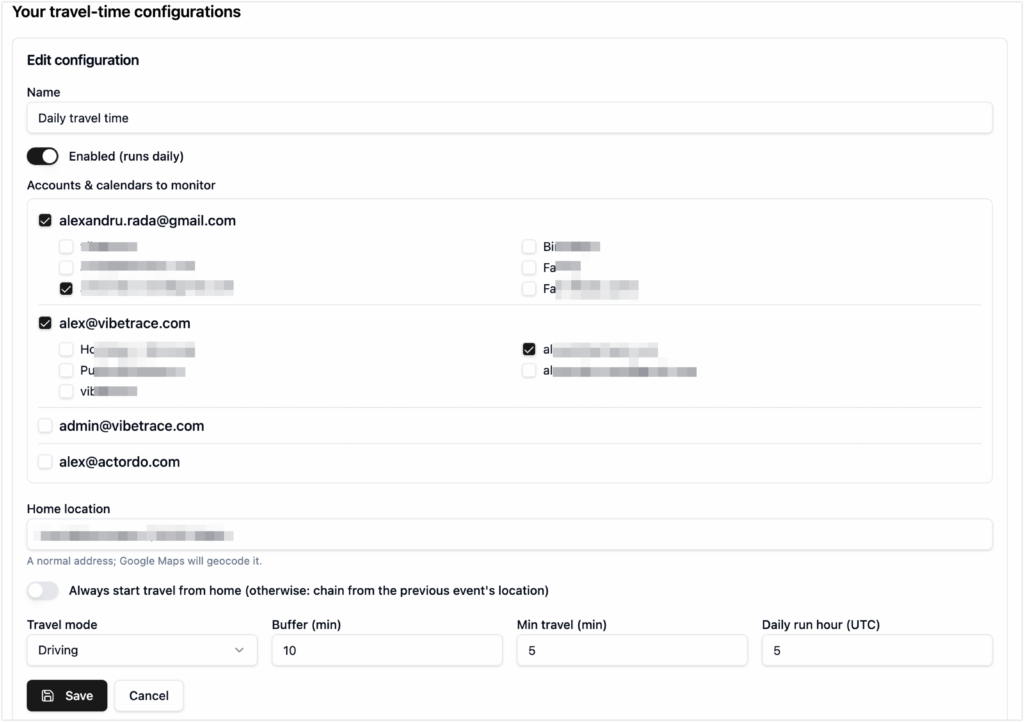
Adicionar tempo de deslocação aos eventos do calendário
Esta aplicação personalizada cria eventos com o tempo de deslocação antes do evento. Ajuda a organizar-se melhor, quer vá de transportes públicos, de carro ou a pé.
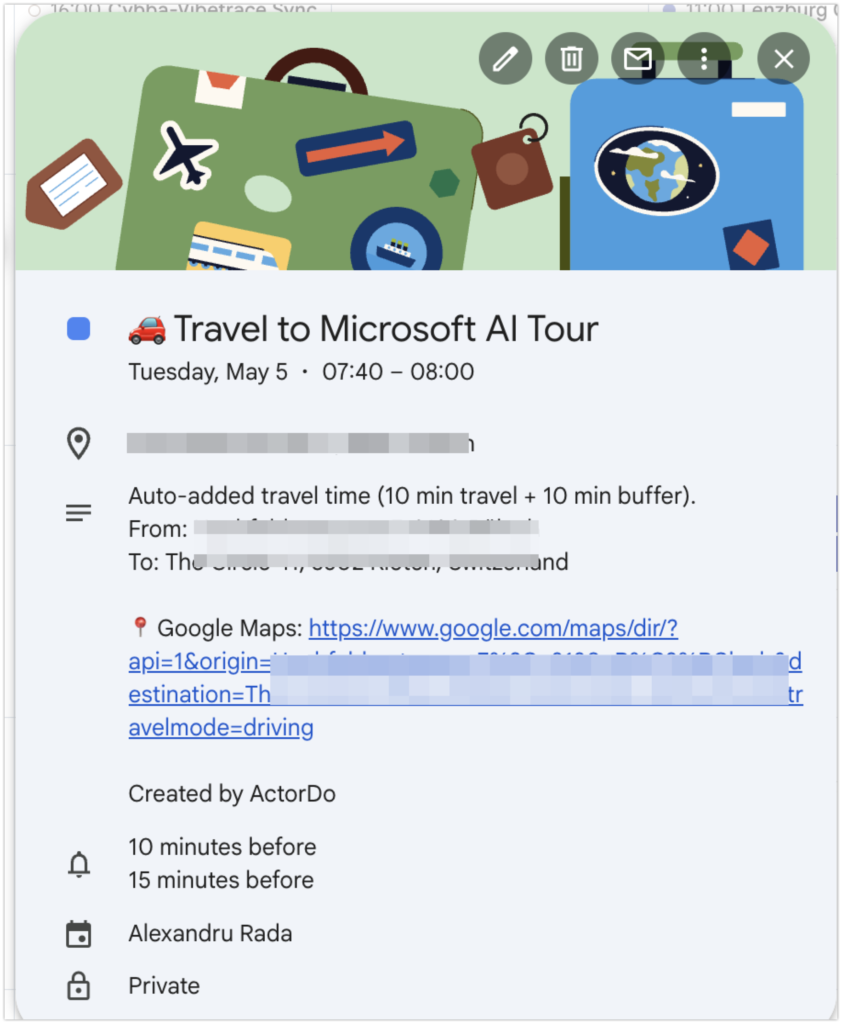
Resultado
São adicionados ao seu calendário eventos muito úteis com o tempo de deslocação antes do evento principal.
Como medir se a automatização do Outlook está a funcionar
O desempenho das automatizações deve ser medido.
Caso contrário, só vai sentir que está ocupado de uma maneira diferente.
Acompanhe estes números semanalmente:
- E-mails classificados automaticamente
- Rascunhos criados
- Tarefas criadas a partir de e-mails
- Acompanhamentos criados
- E-mails retirados da caixa de entrada
- E-mails importantes detetados
- Resumos de reuniões gerados
- Ações manuais evitadas
- Tempo passado na caixa de entrada
- Acompanhamentos não realizados
Uma forma simples de estimar o tempo poupado:
- Cada e-mail classificado poupa 10 a 20 segundos
- Cada rascunho poupa 2 a 5 minutos
- Cada tarefa automática poupa 1 a 3 minutos
- Cada lembrete de acompanhamento poupa 2 a 5 minutos
- Cada resumo de reunião poupa 5 a 10 minutos
- Cada resumo diário poupa 5 a 15 minutos
Não precisa de registar tudo na perfeição.
Só precisa de perceber se a automatização está a eliminar tarefas repetitivas.
Erros comuns ao automatizar o Outlook
Erro 1: automatizar demasiado e demasiado cedo
Comece por pouco.
Automatize um fluxo de trabalho. Teste-o. Melhore-o. Depois, acrescente outro.
Erro 2: usar apenas regras baseadas no remetente
As regras do remetente são úteis, mas têm limitações.
O trabalho moderno precisa de automatização baseada no contexto.
Erro 3: enviar automaticamente demasiado cedo
Comece por criar um rascunho. Envie mais tarde.
Isto gera confiança e evita erros.
Erro 4: criar demasiadas pastas
Ter demasiadas pastas cria mais um sistema para manter.
Use pastas para fluxos bem definidos e categorias para uma classificação flexível.
Erro 5: não rever os resultados da automatização
Verifique o que o fluxo de trabalho fez.
Uma boa automatização deve ser visível e ajustável.
Erro 6: ignorar o calendário e as tarefas
A automatização do Outlook não se limita ao e-mail.
O verdadeiro valor surge quando o e-mail, o calendário e as tarefas funcionam em conjunto.
Um plano prático de configuração em 7 dias
Pode configurar automatizações úteis no Outlook numa semana.
Dia 1: identificar as tarefas repetitivas no Outlook
Anote as ações que repete diariamente.
Exemplos:
- Mover newsletters
- Responder a e-mails simples
- Criar tarefas a partir de pedidos
- Fazer o acompanhamento com outras pessoas
- Pesquisar e-mails antes das reuniões
- Verificar conflitos na agenda
- Rever emails não lidos todas as manhãs
Escolha as 5 principais.
Dia 2: organizar as categorias e as pastas
Crie uma estrutura simples.
Categorias sugeridas:
- Precisa de resposta
- Acompanhamento
- Cliente
- Finanças
- Interno
- A aguardar
- Baixa prioridade
Pastas sugeridas:
- Ler mais tarde
- Newsletters
- Notificações
- Arquivo
- A aguardar
Mantenha tudo simples.
Dia 3: criar um fluxo de trabalho para classificar e-mails
Crie o primeiro fluxo de trabalho no ActorDo Studio.
Comece por:
- Email recebido
- Analisar email
- Aplicar categoria
- Mover mensagens de baixa prioridade
- Notificar apenas sobre mensagens urgentes
Analise os resultados durante um dia.
Dia 4: adicionar respostas em rascunho
Crie um fluxo de trabalho que prepare rascunhos de respostas para emails frequentes.
Não envie emails automaticamente.
Use uma instrução segura:
«Crie um rascunho de resposta curto. Não assuma compromissos que não estejam incluídos no email. Quando necessário, peça as informações em falta.»
Dia 5: adicionar lembretes de acompanhamento
Crie um fluxo de trabalho para emails enviados e recebidos.
Procure por:
- À espera de resposta
- Proposta enviada
- O cliente prometeu algo
- O utilizador prometeu algo
- Prazo mencionado
Crie tarefas automaticamente.
Dia 6: adicionar um resumo diário
Crie um resumo diário para a manhã.
Inclua:
- Calendário
- Emails importantes
- Acompanhamentos
- Tarefas
- Conflitos
- Período de concentração sugerido
Envie-o para onde realmente o lê.
Pode ser o Outlook, o painel do ActorDo ou o WhatsApp.
Dia 7: rever e ajustar
Verifique:
- O que correu bem?
- O que gerou ruído?
- O que estava em falta?
- Que rascunhos foram úteis?
- Que tarefas estavam erradas?
- Que categorias precisam de alterações?
- Que fluxo de trabalho deveria ser mais automatizado?
Melhore os fluxos de trabalho.
Depois, continue a acrescentar apenas o que lhe poupa tempo de verdade.
Configuração final: o sistema de automatização do Outlook de 3.5 horas
Eis o sistema final que deve procurar alcançar.
Automação da caixa de entrada
- Classificar emails
- Mover mensagens de baixa prioridade
- Destacar emails urgentes
- Agrupar newsletters
- Detetar mensagens de clientes
Automação de respostas
- Redigir respostas frequentes
- Pedir os detalhes em falta
- Sugerir mensagens de seguimento cordiais
- Manter as respostas sensíveis para revisão
Automação de tarefas
- Extrair ações a realizar
- Criar tarefas
- Adicionar prazos
- Ligar aos emails originais
- Adicionar tarefas ao resumo diário
Automação de acompanhamentos
- Acompanhar e-mails enviados
- Detetar estado de espera
- Criar datas para lembretes
- Redigir mensagens de seguimento
- Escalar itens em atraso
Automação do calendário
- Preparar o contexto da reunião
- Detetar conflitos
- Sugerir blocos de concentração
- Associar e-mails a eventos
- Enviar resumos de reuniões
Automação do planeamento
- Enviar resumo diário
- Resumir e-mails não lidos
- Mostrar tarefas em aberto
- Mostrar acompanhamentos
- Recomendar ações prioritárias
É assim que o Outlook se torna menos reativo.
Já não começa todos os dias a vasculhar mensagens.
Começa com um plano claro.
Conclusão
A automatização do Outlook não serve para substituir o seu discernimento. Serve para eliminar o trabalho repetitivo à sua volta.
Continua a ser você a decidir o que é importante. Continua a aprovar as respostas sensíveis. Continua a ser responsável pela relação com clientes, colegas, fornecedores e parceiros.
Mas não devia ter de organizar manualmente todos os emails. Não devia ter de escrever a mesma resposta vezes sem conta. Não devia esquecer-se dos acompanhamentos. Não devia ter de procurar conversas antigas antes de cada reunião. Não devia usar a caixa de entrada como uma lista de tarefas desorganizada.
Comece com automatizações simples.
Classifique emails. Crie rascunhos de respostas. Agende acompanhamentos. Transforme emails em tarefas. Prepare o contexto para as reuniões. Crie um resumo diário.
Só isto pode poupar cerca de 3.5 horas por semana.
E, mais importante, devolve-lhe a atenção.
O ActorDo ajuda os utilizadores do Outlook a pôr isto em prática, ligando o email, o calendário, as tarefas, as decisões de IA e a automatização de fluxos de trabalho num só lugar.
A melhor automatização do Outlook não é aquela que faz tudo sem si.
É aquela que prepara discretamente o passo seguinte, mantém o seu trabalho organizado e permite que se concentre nas decisões que realmente precisam de si.