
Como desligar qualquer aplicação da sua conta Microsoft
Quando liga o Actor, ou qualquer outra aplicação de terceiros, à sua conta Microsoft, dá a essa aplicação autorização para aceder a dados específicos da Microsoft, como o email, o calendário, o perfil ou outras informações da conta.
Pode remover esse acesso a qualquer momento nas definições da sua conta Microsoft.
Como remover o acesso de uma aplicação a uma conta Microsoft
- Aceda à página da sua conta Microsoft https://account.microsoft.com/
- Inicie sessão com a conta Microsoft que utilizou para ligar a aplicação.
- Abra a Privacidade ou Aplicações e serviços secção.
- Encontre a secção das aplicações e dos serviços que têm acesso à sua conta.
- Procure Actor ou a aplicação que pretende desligar.
- Selecione a aplicação.
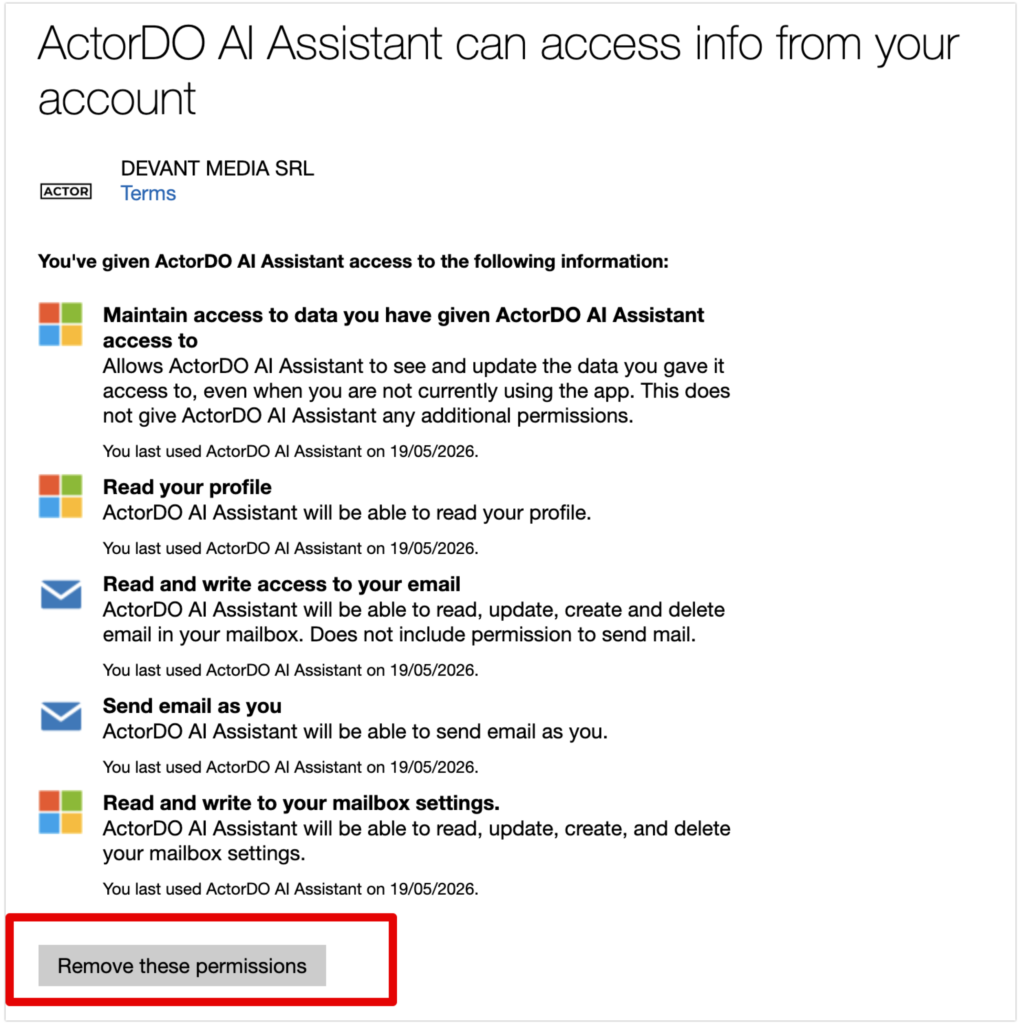
- Escolher Remover acesso ou Revogar permissões.
Depois de remover o acesso, a aplicação deixa de poder utilizar as permissões da sua conta Microsoft.
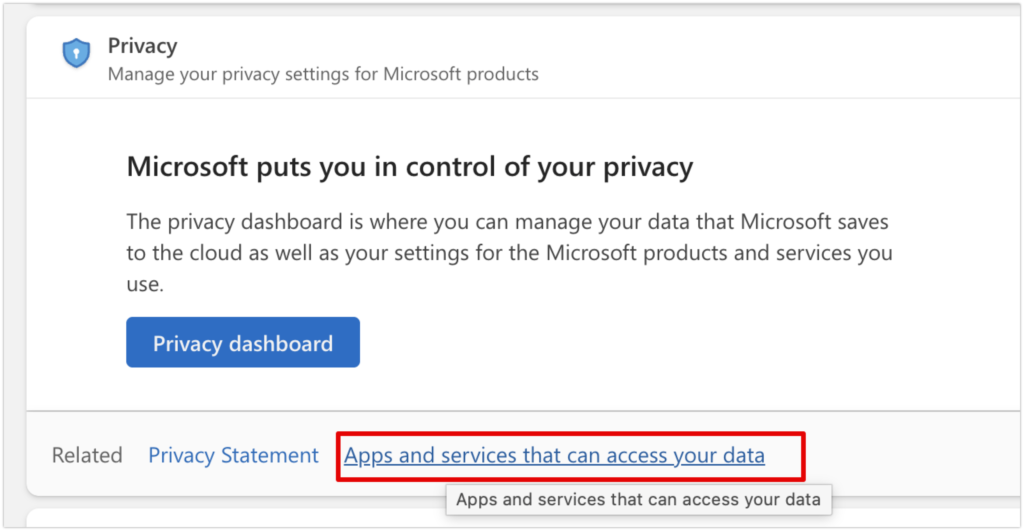
Para contas Microsoft profissionais ou escolares
Se ligou o Actor através de uma conta profissional ou escolar do Microsoft 365, as permissões das aplicações podem ser geridas através do As minhas aplicações portal ou pelo administrador Microsoft da sua organização.
Clique em Editar, por baixo da aplicação que pretende remover. Também pode utilizar a pesquisa para filtrar as aplicações.
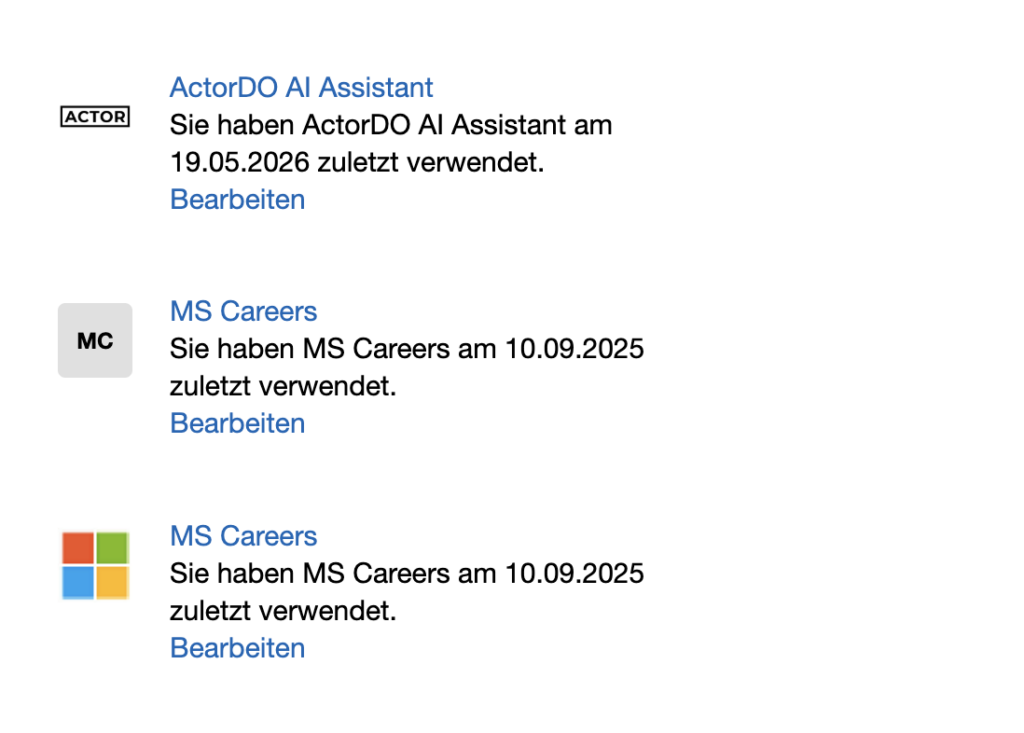
No portal As minhas aplicações, a Microsoft permite que os utilizadores revejam as permissões das aplicações e revoguem o acesso, quando essa opção está disponível. Algumas aplicações podem exigir a aprovação do administrador ou a remoção pela equipa de TI.
O que acontece depois de desligar o Actor
Após a remoção do acesso:
- O Actor deixará de poder ler ou processar dados dessa conta Microsoft.
- As automatizações existentes ou as funcionalidades de e-mail associadas a essa conta poderão deixar de funcionar.
- Pode voltar a ligar a conta mais tarde, se quiser voltar a usar o Actor.
Se remover o Actor da sua conta Microsoft, o Actor irá detetar a remoção e eliminar os seus dados no prazo máximo de 7 dias.
Se quiser, pode eliminar manualmente todas as contas de utilizador.
Quando deve remover o acesso?
Remova o acesso quando deixar de utilizar a aplicação, tiver ligado a conta errada, estiver a testar permissões ou simplesmente quiser limpar a lista de aplicações ligadas à sua conta Microsoft.