
Assinatura de e-mail do Outlook
A sua assinatura de e-mail é mais do que apenas o seu nome no final de uma mensagem. Demonstra profissionalismo, facilita o contacto consigo e mantém a sua comunicação consistente. No Outlook, pode configurá-la uma vez para que apareça automaticamente em todas as novas mensagens e respostas.
Como criar uma assinatura de e-mail no Outlook
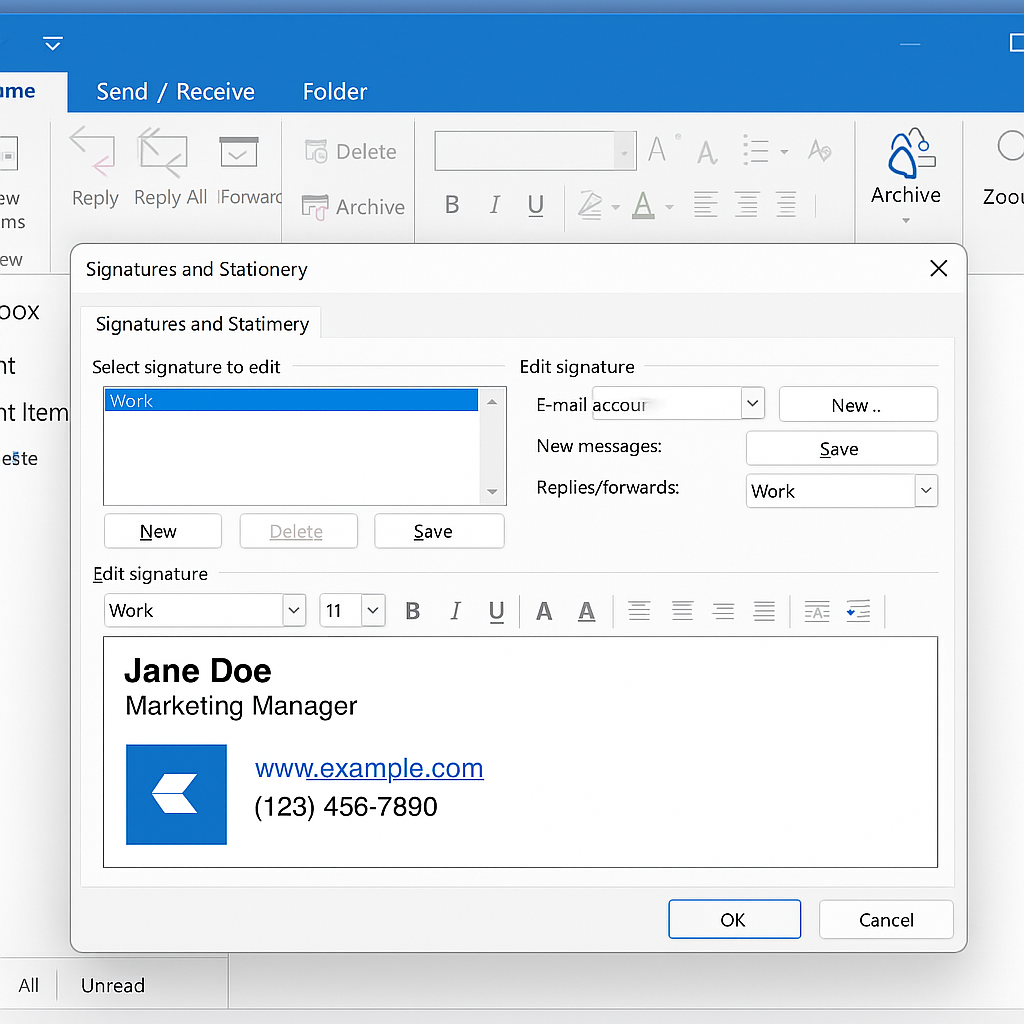
Outlook para computador (Windows/Mac)
- Abra Outlook.
- Aceda a Ficheiro > Opções > Correio > Assinaturas.
- Clique Novo para criar uma assinatura.
- Adicione o seu texto (nome, cargo, número de telefone, site).
- Utilize o editor para adicionar texto a negrito, cores ou ligações.
- Em Escolher assinatura predefinida, selecione a conta de e-mail e escolha se pretende usá-la para novas mensagens, respostas ou ambas.
- Clique Confirmar para guardar.
Outlook na Web (Outlook.com / Office 365)
- Inicie sessão na sua Outlook.com ou Outlook do Office 365.
- Clique no ⚙️ Ícone de definições no canto superior direito.
- Selecione Ver todas as definições do Outlook > Correio > Compor e responder.
- Desloque-se até Assinatura de e-mail.
- Crie ou edite a sua assinatura na caixa.
- Selecione «Incluir automaticamente a minha assinatura nas novas mensagens» (e nas respostas/reencaminhamentos, se quiser).
- Guarde as alterações.
Como adicionar imagens, logótipos e ligações
- Para inserir uma logótipo: no editor de assinaturas, clique no ícone de imagem e carregue o seu ficheiro (recomenda-se PNG ou JPG).
- Para inserir uma ligação: selecione o texto (como o do seu site ou LinkedIn), clique no ícone de ligaçãoe cole o URL.
- Sugestões:
- Mantenha a imagem pequena (menos de 200 KB).
- Evite logótipos muito largos que prejudiquem a formatação.
- Envie um e-mail para si próprio para ver como fica.
Como configurar assinaturas diferentes para várias contas
Se tiver mais do que uma conta do Outlook (profissional e pessoal), pode criar uma assinatura para cada uma.
- No editor de assinaturas, selecione a conta no «Conta de e-mail» menu pendente.
- Defina uma assinatura predefinida diferente para novos e-mails e respostas.
- Exemplo: uma assinatura formal para o seu e-mail profissional e uma mais simples para o pessoal.
Utilizar assinaturas HTML
Se quiser ter mais controlo sobre a formatação:
- Crie a sua assinatura num editor HTML ou peça o código HTML à sua equipa de design.
- Copie o código HTML.
- No Outlook, cole-o no editor de assinaturas.
- Envie um e-mail de teste para si — por vezes, o Outlook altera a formatação, por isso ajuste-a se necessário.
Sugestão: Evite tabelas HTML complexas ou imagens grandes. Muitas vezes, não são apresentadas corretamente em dispositivos móveis.
Problemas comuns e soluções
- A assinatura não aparece → Verifique se a predefinição está selecionada em «Escolher assinatura predefinida».
- As imagens não aparecem para os destinatários → Em vez de incorporar a imagem, aloje-a online e adicione uma ligação para ela.
- A assinatura parece demasiado grande ou desorganizada → Corrija a formatação. Cole como texto simples e volte a formatar.
- Aspeto diferente em dispositivos móveis e computadores → Teste em ambos antes de finalizar.
Assinaturas para toda a organização
Se fizer parte de uma empresa, talvez precisem de usar todos o mesmo estilo de assinatura:
- O Outlook não gere isto automaticamente por organização.
- Os administradores de TI utilizam frequentemente ferramentas de terceiros (como Exclaimer e CodeTwo) para aplicar assinaturas a todos os utilizadores.
- Vantagens: consistência da marca, avisos legais e atualizações fáceis.
Leia o nosso artigo comparativo sobre como gerir as assinaturas de e-mail da sua empresa.
Boas práticas para assinaturas profissionais
- Mantenha-a breve: nome, cargo, empresa, telefone e site.
- Adicione, no máximo, um logótipo ou ícone.
- Use links em vez de URLs completas (por exemplo, «LinkedIn» em vez do link inteiro).
- Evite citações longas, banners ou imagens grandes — tornam os e-mails pesados.
- Veja como fica no telemóvel.
As assinaturas de e-mail do Outlook são obrigatórias?
Configurar uma assinatura no Outlook é rápido, mas faz uma grande diferença na forma como se apresenta. Pode usar texto, ligações e logótipos, personalizar a assinatura para cada conta e até resolver problemas comuns com apenas alguns cliques.
Se gere várias contas ou uma equipa inteira, as ferramentas que permitem gestão centralizada de assinaturas podem poupar-lhe tempo.