Caixa de entrada a zero no Outlook
Caixa de entrada a zero no Outlook: fala-se muito sobre isso, mas sem explicar muito bem como o fazer. Vamos ver como Actor pode ajudar a deixar a sua caixa de entrada do Outlook a zero
Como explicamos no nosso artigo sobre estratégia, deixar a caixa de entrada a zero não significa «zero e-mails», mas sim «zero e-mails por tratar». É difícil, mas não impossível.
Foi por isso que criámos o Assistente de E-mail com IA da Actor para ajudar nessa tarefa.
Ter a caixa de entrada a zero significa: tratou de tudo. Já não há nada para decidir. Está no controlo — não a sua caixa de entrada.
1. Recomece com os e-mails antigos
É difícil manter o foco quando tem milhares de e-mails antigos à sua frente.
Faça o seguinte:
- Crie uma pasta chamada
Old Mail - Selecione tudo o que tiver mais de 30 dias e mova para essa pasta
- Ainda pode pesquisar esses e-mails quando quiser
- Crie uma regra para mover automaticamente emails mais antigos, se necessário
Com o Actor:
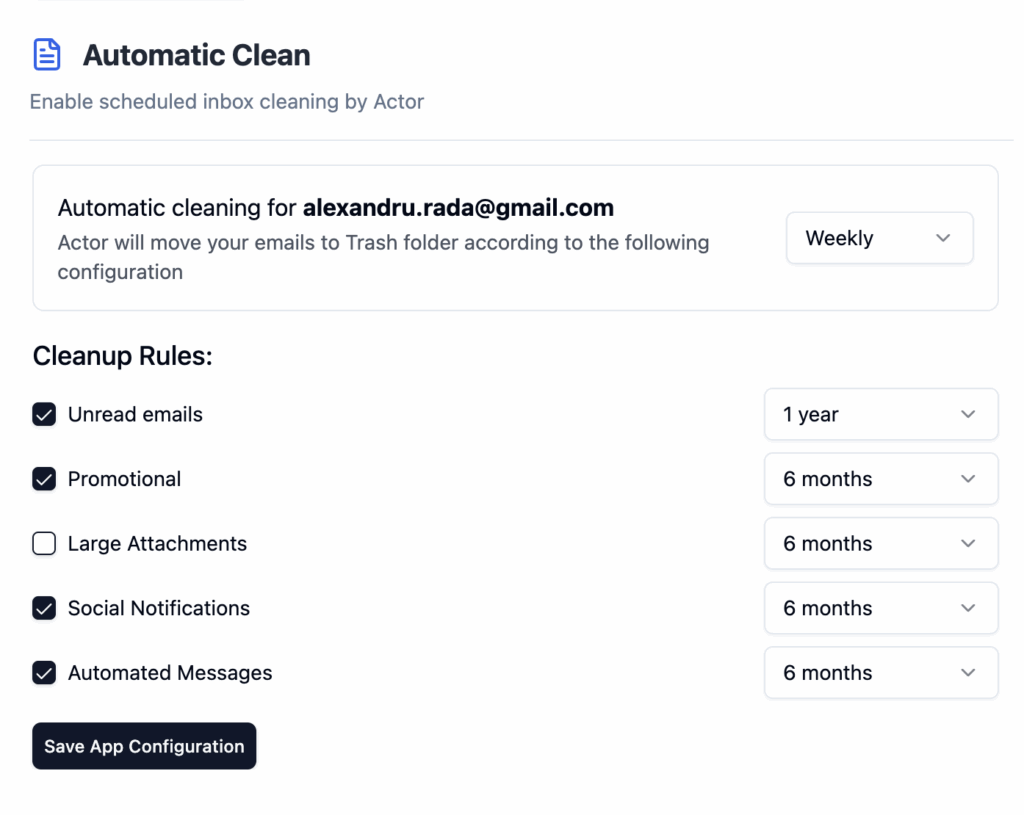
A Actor pode sugerir ações de limpeza em massa para mensagens sem importância.
3. Defina regras para organizar os e-mails recebidos
As funcionalidades do Outlook Regras são a sua melhor arma contra o caos na caixa de entrada.
Faça o seguinte:
- Aceda a Base > Regras > Gerir Regras e Alertas
- Crie regras para:
- Mover newsletters para
Read later - Mover recibos para uma pasta
- Sinalizar e-mails do seu gestor
- Mover newsletters para
Bónus:
Adicione uma categoria ou um sinalizador para não perder de vista os remetentes importantes.
Com o Actor:
A Actor recomenda regras com base no seu histórico de e-mails e nas suas prioridades.
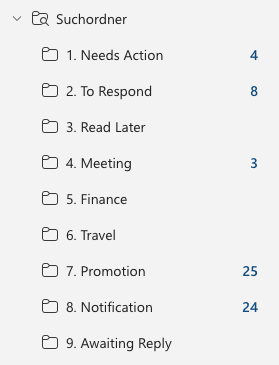
4. Use pastas e categorias de forma inteligente
Ao contrário do Gmail, o Outlook usa pastas e categorias.
Faça o seguinte:
- Crie pastas como:
Action needed,Waiting,Read later - Use categorias (etiquetas com cores) para assinalar urgência ou temas
- Use os Passos Rápidos para arquivar ou categorizar com um só clique
Exemplo de configuração:
- Vermelho = Urgente
- Azul = Projetos internos
- Amarelo = Acompanhar
Com o Actor:
O Actor pode aplicar categorias automaticamente e sugerir ações de acompanhamento. O Actor faz isto automaticamente ao ligar-se
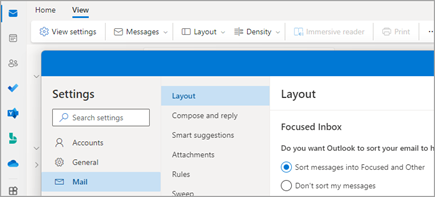
5. Desative a Caixa de Entrada Destaques
A Caixa de Entrada Destaques divide a sua vista — mas pode ocultar mensagens de que precisa.
Faça o seguinte:
- Aceda a Ver > Mostrar Caixa de Entrada Destaques
- Desative esta opção para ver tudo numa só lista
- Ou consulte o Outros separador regularmente, se preferir manter a opção ativada
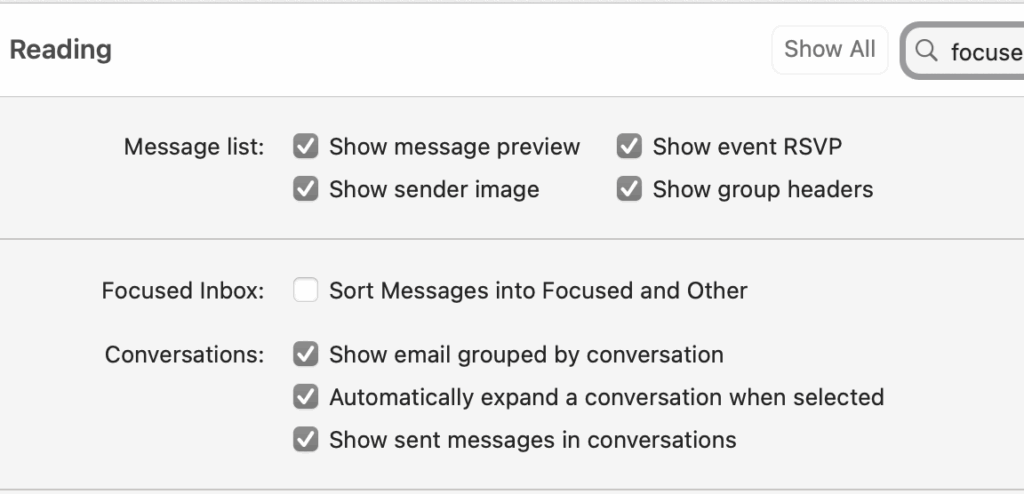
desativar «Prioritário» e «Outros»
Com o Actor:
O Actor ajuda a pôr os emails em dia nos dois separadores, para que nada se perca. Adiciona categorias de acordo com a intenção de cada email.
6. Faça a triagem com o método 4D para o Outlook
Sempre que abre a caixa de entrada, faça uma de quatro coisas:
- Eliminar – lixo, promoções, conversas desnecessárias
- Delegar – reencaminhe ou atribua através do Teams
- Adiar – sinalize para mais tarde ou mova para
Action needed - Fazer – se for rápido, responda agora
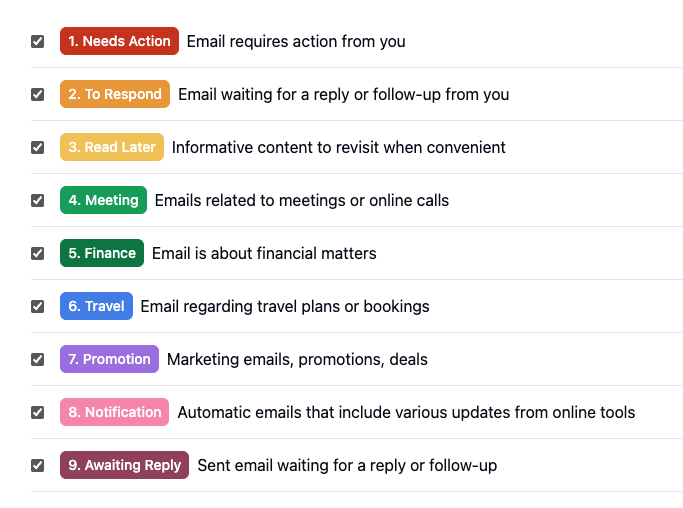
Faça o seguinte:
- Reserve 15–30 minutos, duas vezes por dia, para tratar de todos os emails
- Não percorra os emails sem agir — trate de cada um, de cima para baixo
Com o Actor:
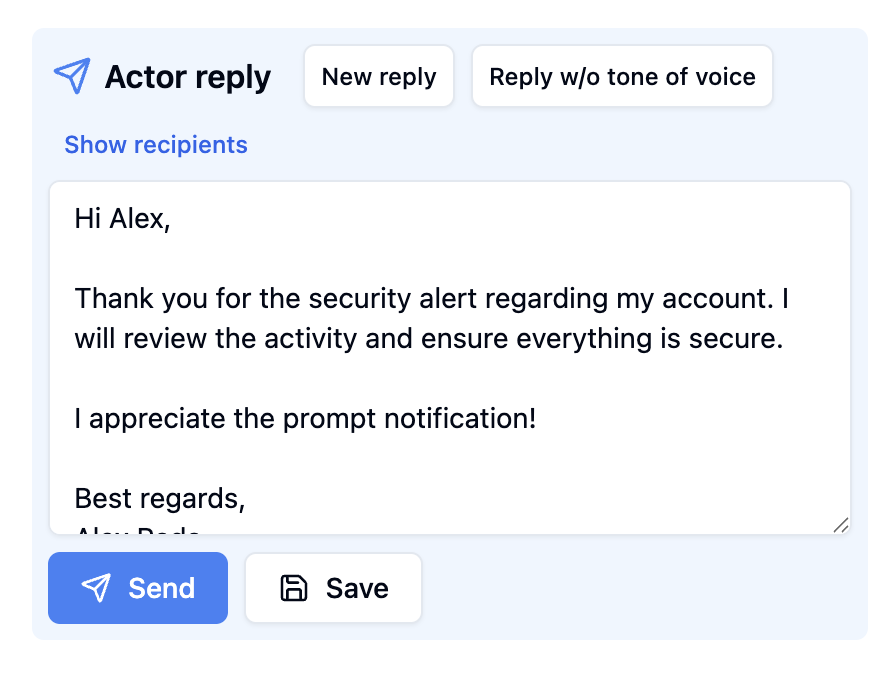
O Actor pode redigir respostas ou lembrar-lhe que deve dar seguimento a emails sinalizados.
7. Crie uma rotina diária para a caixa de entrada
Não deixe o Outlook aberto o dia todo. Consulte-o com um objetivo.
Fluxo sugerido:
- De manhã: trate dos emails novos
- À tarde: faça uma verificação rápida
- No final do dia: deixe a caixa de entrada vazia, sem mensagens sinalizadas nem por ler
Sugestão:
Fixe as conversas importantes no topo para se manter concentrado
Com o Actor:
O Actor lembra-lhe que deve limpar a caixa de entrada no final do dia de trabalho.
8. Automatize tarefas recorrentes
Recebe sempre os mesmos tipos de emails? Configure uma vez e esqueça.
Faça o seguinte:
- Crie regras no Outlook para fornecedores, ferramentas e newsletters
- Use os Passos Rápidos para arquivar e responder com um só clique
- Use a funcionalidade Limpar para mover ou eliminar mensagens de remetentes recorrentes
Com o Actor:
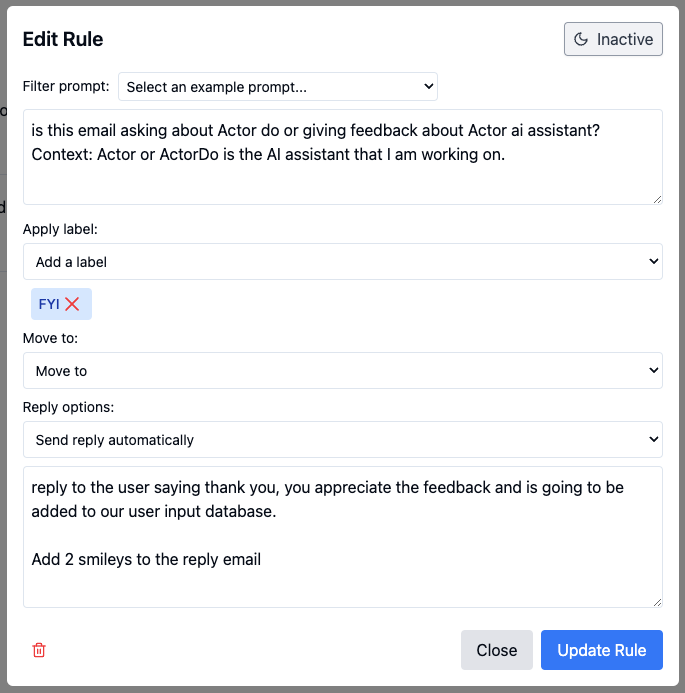
O Actor pode identificar os seus padrões e sugerir automatizações para os tipos de email recorrentes.
9. Use a pesquisa e os filtros em vez de percorrer a caixa de entrada
A barra de pesquisa do Outlook é poderosa — use-a em vez de procurar manualmente.
Faça o seguinte:
from:"Elena"– encontre mensagens da Elenahasattachments:yes– mostre emails com anexoscategory:"Follow up"— ver ações sinalizadasreceived:>=last week— apenas itens recentes
Com o Actor:
Peça ao Actor para encontrar e-mails por remetente, assunto ou prazo.
10. Reveja tudo semanalmente para manter a caixa de entrada organizada
Até o melhor sistema precisa de uma limpeza.
Lista de verificação semanal:
- Verifique
Read latere limpar - Rever mensagens sinalizadas
- Arquivar o que já está tratado
- Ajustar regras ou pastas, se necessário
Com o Actor:
O Actor envia um resumo semanal com ações pendentes e sugestões de organização.