
Etiquetagem de e-mails com IA no n8n
O e-mail é ótimo e a maioria de nós não consegue viver sem ele. De alguma forma, somos obrigados a ter um endereço de e-mail para tudo o que fazemos. Até para procurar emprego.
Isso faz com que seja usado em excesso e, por vezes, seja uma chatice. Abre a caixa de entrada, vê dezenas de mensagens novas e, antes de dar por isso, já passou 30 minutos a separar o que é importante, o que pode esperar e o que provavelmente nunca vai ler.
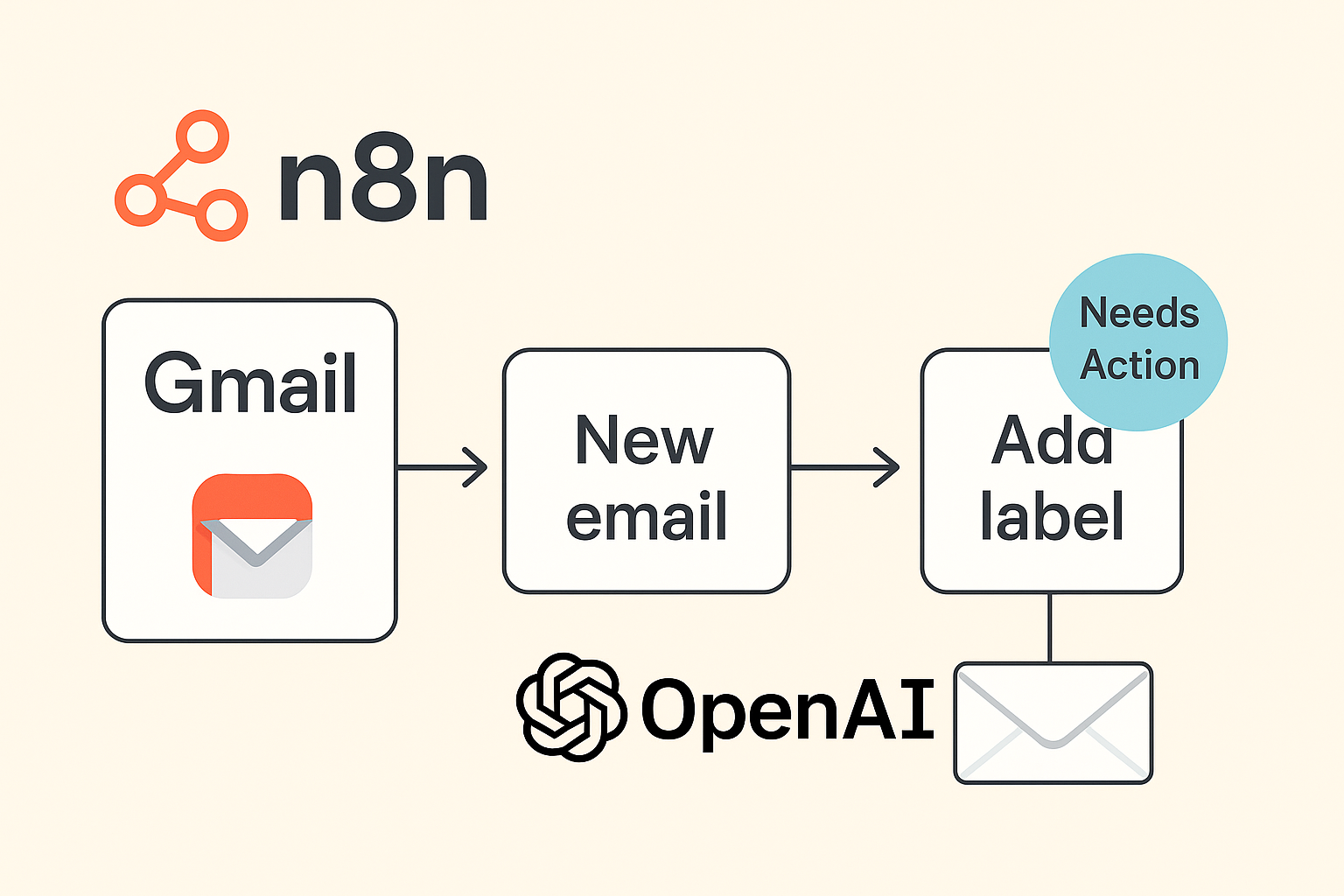
Não seria melhor se tudo isso acontecesse automaticamente?
É exatamente isso que pode fazer com n8n + IA.
O que é o n8n (em linguagem simples)?
Pense no n8n como uma grande caixa de peças LEGO para automatizar tarefas. Liga uma peça (por exemplo, o Gmail), depois outra (como o OpenAI ou qualquer modelo de IA) e, por fim, outra (de volta ao Gmail). Ao juntá-las, cria uma pequena máquina que trabalha por si.
Não precisa de programar. Basta lógica.
Porquê usá-lo para etiquetar emails?
Claro que existem filtros de e-mail. Pode dizer: «se o remetente for X, mover para a pasta Y». Mas a vida não é assim tão simples. Às vezes, o e-mail vem de um colega, mas é um convite para uma reunião. Outras vezes, é um documento financeiro ou apenas uma notificação qualquer.
É aqui que a IA muda as regras do jogo. Em vez de se limitar a procurar palavras-chave, a IA compreende o contexto. Percebe se o e-mail é sobre marcar algo, dinheiro, uma tarefa urgente ou apenas uma newsletter que provavelmente vai ler mais tarde.
Com o n8n, junta as duas coisas:
- Chegam e-mails
- A IA lê-os e determina o tipo de cada um
- As etiquetas são adicionadas automaticamente
Como funciona o fluxo
Não precisa de complicar. Uma versão simples é assim:
- Acionador: Chega um novo e-mail ao Gmail ou Outlook
- Processo: Enviar o assunto e o corpo do e-mail para um modelo de IA
- Decisão: A IA responde com a etiqueta adequada (Requer ação, Reunião, Finanças, Ler mais tarde, etc.)
- Ação: Aplicar essa etiqueta no Gmail ou Outlook
E pronto. Acabou de criar a sua própria caixa de entrada inteligente.
Exemplos do dia a dia
Isto não é apenas teoria. Eis alguns casos práticos:
- Faturas → Finanças
Sempre que um e-mail contém informações de pagamento, recibos ou faturas, é colocado em Finanças. Deixe de perder tempo a procurar em conversas. - Convites para reuniões → Calendário/Reunião
Se a IA detetar referências a Zoom, Teams ou convites, o e-mail recebe a etiqueta Reunião. - Newsletters → Ler mais tarde
As newsletters do Substack, Medium e LinkedIn não interrompem o seu dia de trabalho. Recebem a etiqueta «Ler mais tarde» e ficam à espera até ter tempo para as ler. - Itens de ação → Requer ação
Se alguém lhe pedir para fazer alguma coisa, a IA assinala-a. Assim, não se esquece.
Porque é melhor do que usar apenas regras
As regras falham quando a vida se complica. A IA lida com as nuances. Por exemplo:
- Um assunto como «Conseguimos finalizar os números antes de sexta-feira?» → Isso «Requer ação».
- Um assunto como «Menu de almoço de sexta-feira» → Isso é «Ler mais tarde».
As duas mensagens podem vir do mesmo remetente. As regras não conseguem distingui-las. A IA consegue.
Como começar
Se nunca usou o n8n, não se preocupe. É gratuito para começar, quer seja autoalojado ou na cloud. Basta arrastar e largar nós como Gmail, IA e «Adicionar etiqueta». Aqui está o link
Comece com pouco: um fluxo de trabalho e um tipo de etiqueta. Depois, expanda. Em breve, vai parecer que a sua caixa de entrada funciona sozinha.
Fluxo de trabalho n8n de bónus para etiquetar emails (Gmail como acionador)

{
  "nodes": [
    {
      "id": "1",
      "name": "Gmail Trigger",
      "type": "n8n-nodes-base.gmailTrigger",
      "typeVersion": 1,
      "position": [250, 300],
      "parameters": {
        "triggerOn": "newEmail",
        "includeAttachments": false
      },
      "credentials": {
        "gmailOAuth2": "Your Gmail OAuth2 Credential"
      }
    },
    {
      "id": "2",
      "name": "Extract Text",
      "type": "n8n-nodes-base.set",
      "typeVersion": 1,
      "position": [500, 300],
      "parameters": {
        "fields": {
          "text": "={{$json[\"textPlain\"] || $json[\"textHtml\"]}}"
        }
      }
    },
    {
      "id": "3",
      "name": "AI Label Email",
      "type": "n8n-nodes-base.openAi",
      "typeVersion": 1,
      "position": [750, 300],
      "parameters": {
        "operation": "chat",
        "model": "gpt-3.5-turbo",
        "messages": [
          {
            "role": "system",
            "content": "You are an assistant that labels emails. Valid labels: Needs Action, Meeting, Finance, Read Later, Notification."
          },
          {
            "role": "user",
            "content": "Classify this email: {{$json[\"text\"]}}"
          }
        ]
      },
      "credentials": {
        "openAiApi": "Your OpenAI API Key"
      }
    },
    {
      "id": "4",
      "name": "Add Label",
      "type": "n8n-nodes-base.gmail",
      "typeVersion": 1,
      "position": [1000, 300],
      "parameters": {
        "operation": "addLabel",
        "messageId": "={{$json[\"id\"]}}",
        "labelName": "={{$json[\"choices\"][0][\"message\"][\"content\"]}}"
      },
      "credentials": {
        "gmailOAuth2": "Your Gmail OAuth2 Credential"
      }
    }
  ],
  "connections": {
    "Gmail Trigger": {
      "main": [
        [
          {
            "node": "Extract Text",
            "type": "main",
            "index": 0
          }
        ]
      ]
    },
    "Extract Text": {
      "main": [
        [
          {
            "node": "AI Label Email",
            "type": "main",
            "index": 0
          }
        ]
      ]
    },
    "AI Label Email": {
      "main": [
        [
          {
            "node": "Add Label",
            "type": "main",
            "index": 0
          }
        ]
      ]
    }
  }
}
Como usar este fluxo de trabalho de categorização de emails
- Aceda à sua instância do n8n
- Clique Importe de um ficheiro/da área de transferência
- Cole o JSON acima
- Adicione as suas credenciais do Gmail e da OpenAI
- Execute o fluxo de trabalho
Consideração final
O email não vai desaparecer. Mas perder tempo a organizá-lo? Isso sim, pode acabar. Com o n8n e a IA, é como ter um assistente inteligente que trabalha 24/7, nunca se queixa e mantém mesmo a sua caixa de entrada organizada.
Depois de experimentar, vai perguntar-se como conseguiu viver sem isto.