
Notificação vs. Ler mais tarde: como organizar a caixa de entrada com estas etiquetas
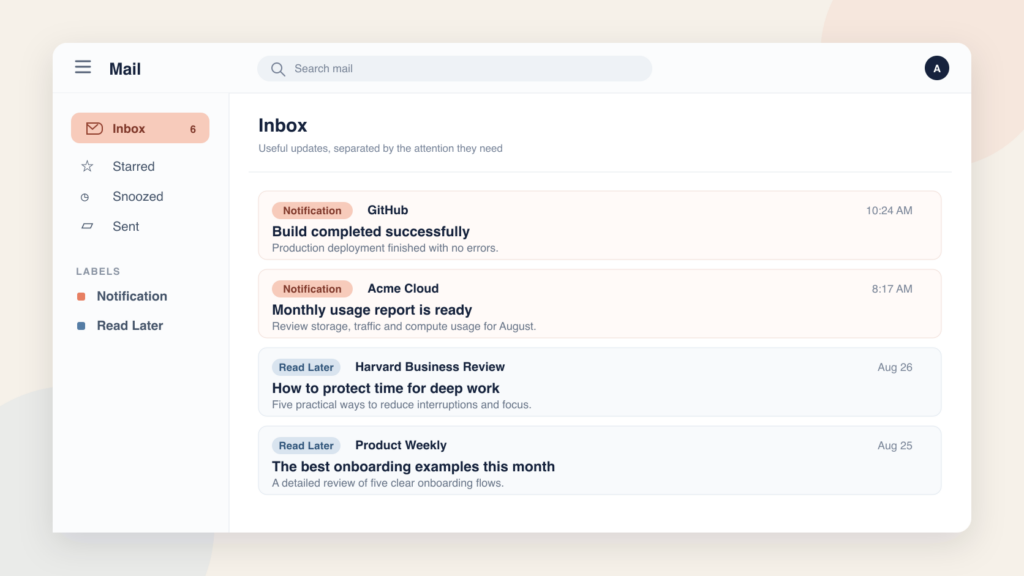
A sua caixa de entrada provavelmente contém vários tipos de e-mail: mensagens que exigem uma ação, aquelas a que precisa de responder ou dar seguimento, atualizações que só precisa de consultar, newsletters e conteúdo útil que quer ler quando tiver tempo.
Muitos deles podem ser organizados com duas etiquetas: Notificação e Ler mais tarde. Nenhum dos dois exige uma ação, mas há uma pequena diferença entre eles.
- Notificação para atualizações rápidas e informativas
- Ler mais tarde para conteúdos que merecem uma leitura atenta
Esta pequena distinção impede que mensagens de estado e newsletters concorram com e-mails que exigem uma resposta ou uma decisão.
As duas etiquetas podem ser aplicadas automaticamente com o Assistente de E-mail Actor DO. Recupere tempo com o seu próprio assistente em uma ou várias contas de e-mail.
Crie aqui uma conta ActorDo gratuita
Notificação ou Ler mais tarde: resposta breve
Utilize Notificação quando um e-mail informa que algo aconteceu e, geralmente, pode ser compreendido em poucos segundos. Alguns exemplos incluem uma implementação de software bem-sucedida, a confirmação de um pagamento ou um resumo mensal de utilização.
Utilize Ler mais tarde quando o conteúdo em si é valioso e requer vários minutos de atenção. Newsletters, relatórios, guias, estudos de caso e atualizações de produtos mais extensas são exemplos deste tipo.
Se um e-mail exigir uma resposta, uma decisão, uma tarefa, um pagamento ou uma verificação urgente, não deve estar em nenhuma das etiquetas. Mantenha-o na caixa de entrada ou mova-o para um sistema de gestão de tarefas.
Diferenças entre as duas etiquetas
A forma mais simples de decidir é perguntar a si próprio o que vai fazer quando abrir a etiqueta.
| Pergunta | Notificação | Ler mais tarde |
|---|---|---|
| Por que mantê-lo? | Para saber que algo aconteceu | Para aprender, refletir ou explorar |
| Tempo por e-mail | Normalmente, alguns segundos | Normalmente, vários minutos |
| Melhor altura para rever | Uma ou duas vezes por dia | Durante o período de leitura programado |
| Remetentes comuns | Ferramentas de software, serviços de pagamento, sistemas de entrega | Editores, investigadores, especialistas, equipas de produto |
| O que acontece a seguir? | Confirme e arquive | Leia, registe o que for útil e arquive |
Juntar os dois tipos numa só etiqueta cria outra caixa de entrada sobrecarregada. Mantê-los separados permite-lhe consultar rapidamente as atualizações operacionais e reservar outro bloco de tempo para a leitura.
Que e-mails devem ser classificados como Notificação?
A etiqueta Notificação é mais adequada para mensagens que respondem à pergunta: O que mudou?

Alguns bons exemplos:
- «Compilação concluída com sucesso» de uma ferramenta de desenvolvimento
- «O seu pagamento está a caminho» de um prestador de serviços de pagamento
- «O relatório mensal de utilização está pronto» de um serviço na nuvem
- «Cópia de segurança concluída» de um serviço de armazenamento
- «A sua encomenda foi entregue» de uma empresa de entregas
- Um recibo de uma compra que já reconhece
O mais importante é que não se espera que tome nenhuma medida. «Pagamento recebido» pode ser uma notificação. «Pagamento falhado. Atualize o seu cartão» é um e-mail que exige uma ação e deve permanecer visível.
Tenha cuidado com as mensagens de segurança. Um início de sessão desconhecido ou uma reposição da palavra-passe não deve perder-se no meio de um lote de mensagens. Trate-o como urgente até confirmar que é seguro.
Que e-mails devem ser classificados como Ler mais tarde?
A opção Ler mais tarde responde a uma pergunta diferente: O que merece a minha atenção quando tenho tempo para pensar?

Alguns bons exemplos:
- Uma newsletter semanal do setor
- Um relatório ou resumo de investigação
- Um guia de produto que quer estudar
- Um estudo de caso detalhado
- Um artigo interessante de uma fonte de confiança
- Notas de lançamento relevantes, mas não urgentes
Seja seletivo. A opção Ler mais tarde não deve ser um eufemismo para «provavelmente nunca». Se não escolheria ler o e-mail durante um período de concentração de 20 minutos, cancele a subscrição ou arquive-o.
O que deve ficar fora de ambas as etiquetas?
Nenhuma das etiquetas deve ocultar tarefas que se comprometeu a realizar. Mantenha estas mensagens na caixa de entrada, na lista de tarefas ou numa etiqueta Ação separada:
- Uma pergunta de um cliente que precisa de resposta
- Uma fatura que precisa de aprovação ou pagamento
- Um convite para uma reunião que precisa de aceitar ou recusar
- Um documento que aguarda revisão
- Um pedido com prazo
- Um alerta de segurança que pode exigir investigação
Esta regra torna ambas as filas fiáveis. Abra Notificações quando quiser fazer uma verificação rápida. Abra Ler mais tarde quando estiver pronto para ler. Procure noutro local as tarefas que exigem ação.
Adicione filtros para e-mails previsíveis
Os filtros do Gmail funcionam bem quando é fácil identificar uma mensagem pelo remetente ou pelo assunto.
A Notificação um filtro pode corresponder a um remetente automático de confiança ou a um assunto como «cópia de segurança concluída». Um Ler mais tarde um filtro pode corresponder ao endereço de uma newsletter ou ao prefixo do assunto usado para um resumo semanal.
No Gmail, abra as opções de pesquisa, introduza os critérios, selecione Criar filtro, e escolha Aplicar etiquetaTambém pode escolher Ignorar a caixa de entrada quando tiver a certeza de que todas as mensagens correspondentes não exigem ação. Consulte as instruções da Google Guia de filtros do Gmail para ver os passos atualizados.
Evite regras demasiado abrangentes, como aplicar uma etiqueta a todas as mensagens de um no-reply endereço como Notificação. Alguns emails automáticos informam sobre pagamentos falhados, problemas com a conta ou outras questões que deve conhecer.
Para um guia passo a passo específico para um remetente, consulte Como aplicar automaticamente etiquetas aos emails do Gmail do mesmo remetente.
No Outlook, pode usar uma pasta dedicada ou categorias (semelhantes às etiquetas)
Defina um horário de revisão para cada etiqueta
As etiquetas só são úteis se as consultar de forma diferente.
- Verifique Notificação uma vez por volta do meio-dia e outra perto do final do dia. Analise, confirme e arquive.
- Verifique Ler mais tarde durante um ou dois períodos de leitura planeados por semana.
- Se um e-mail de «Ler mais tarde» der origem a uma próxima ação, transforme-a numa tarefa. Não deixe o e-mail por ler como lembrete.
- Se um item estiver à espera há várias semanas, leia-o, arquive-o ou cancele a subscrição.
O recurso Adiar resolve um problema diferente. Adie uma mensagem quando quiser que volte a aparecer numa determinada altura. Use Ler mais tarde quando quiser criar uma lista de leitura sem prazo.
Deixe o Actor categorizar automaticamente as etiquetas Notificações e Ler mais tarde
Os filtros do Gmail baseados no remetente são úteis, mas nem sempre conseguem avaliar o significado de uma mensagem.
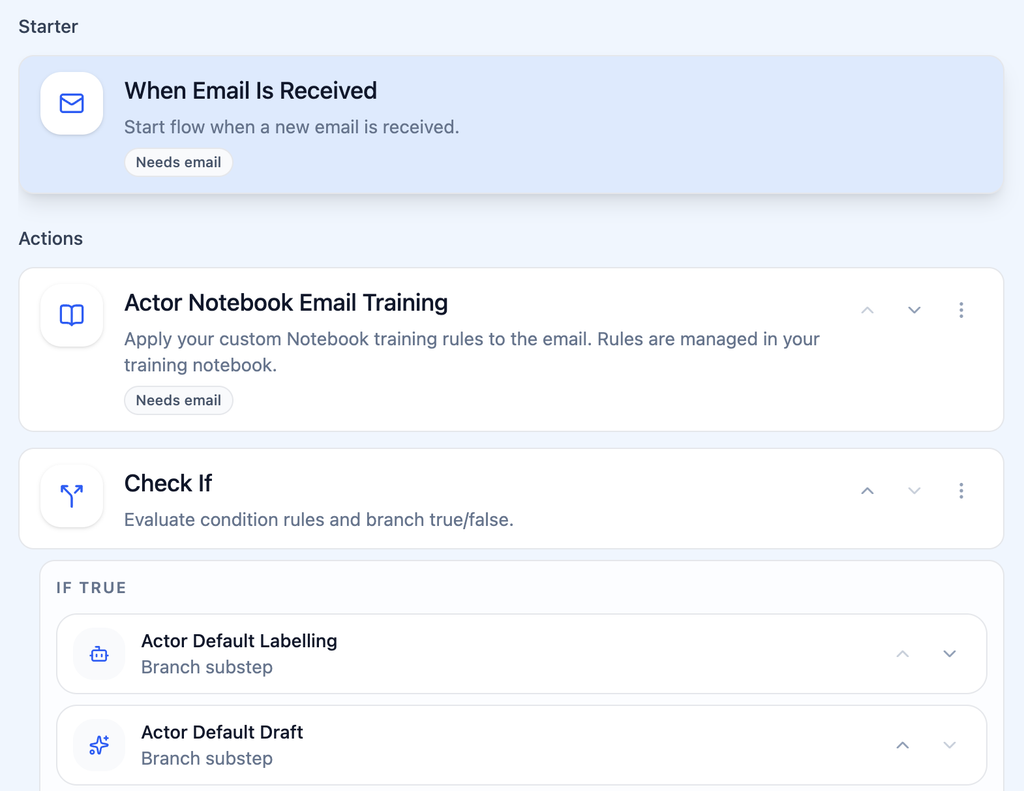
Notificação e Ler mais tarde fazem parte de Sistema de etiquetas de e-mail predefinido do Actor. O Actor pode analisar as mensagens recebidas no Gmail e no Outlook e aplicar automaticamente a etiqueta certa.
As regras práticas são simples:
- Aplicar Notificação a atualizações de sistema bem-sucedidas, confirmações de rotina e resumos de estado que não exigem ação.
- Aplicar Ler mais tarde a newsletters, relatórios, artigos educativos e atualizações de produtos não urgentes.
- Não aplique nenhuma das etiquetas quando a mensagem pedir uma resposta, incluir um prazo, comunicar uma falha ou descrever um problema de segurança.
Pode ensinar o Actor com base nas suas categorizações anteriores e adicionar regras personalizadas para situações específicas do seu trabalho. Isto dá-lhe mais flexibilidade do que manter uma longa lista de remetentes no Gmail.
O Actor pode reutilizar etiquetas correspondentes que já existam. Também pode rever as alterações antes de as aplicar, se não quiser que o processo decorra de forma totalmente automática.
Experimente o sistema durante uma semana
Crie ambas as etiquetas e organize as mensagens manualmente durante três dias. Repare nas mensagens difíceis de classificar e, depois, ajuste as definições antes de adicionar filtros ou automatizações.
No final da semana, verifique duas coisas:
- Os e-mails que exigiam ação permaneceram visíveis?
- Reviu ambas as etiquetas nos horários que planeou?
Se ambas as respostas forem afirmativas, mantenha o sistema. Depois, use os filtros do Gmail ou crie uma conta Actor para reduzir a organização manual.
Duas etiquetas são suficientes para criar uma distinção útil: Notificação serve para se manter a par, Ler mais tarde serve para dar atenção, e a caixa de entrada continua a ser o espaço para agir.
As funcionalidades do Gmail e do Actor foram verificadas em 22 de setembro de 2026.