
Caixa de entrada a zero no Gmail
Trabalhar com e-mails e IA levou-me a escrever este artigo. Aqui fica o Guia da Actor para uma caixa de entrada do Gmail organizada em 2025.
O objetivo de ter a caixa de entrada a zero não é ficar sem e-mails (caso contrário, mais vale criar uma nova conta do Gmail e nunca a usar. Terá exatamente 0 e-mails).
Então, o que é o Inbox Zero, nos termos do Gmail?
Uma caixa de entrada desorganizada é uma distração. As mensagens importantes perdem-se. Passa mais tempo do que o necessário a verificar e voltar a verificar os mesmos e-mails.
Ter a caixa de entrada a zero significa: todos os e-mails foram tratados — eliminados, arquivados, respondidos ou agendados. Não fica nada pendente.
2. Comece do zero (ou quase limpa)
Não consegue deixar a caixa de entrada a zero se estiver a olhar para 5,000 mensagens não lidas.
Faça o seguinte:
- No Gmail, pesquise por:
older_than:30d - Selecione tudo e clique em Arquivo (ou elimine se forem lixo)
- Assim, os emails antigos deixam de estar à vista — mas continuam pesquisáveis
- Crie um marcador, por exemplo
Pre-2025se quiser consultá-los mais tarde
Opcional com a Actor:
Deixe a Actor sugerir o que deve arquivar, com base no seu comportamento anterior e na importância das mensagens.
A Actor pode agir sobre e-mails anteriores e manter a sua conta organizada automaticamente. Estratégia para manter a conta do Gmail organizada
3. Configure filtros prioritários
A maior parte da desorganização da caixa de entrada deve-se a mensagens de pouca importância: newsletters, confirmações de encomendas e convites do LinkedIn.
Faça o seguinte:
- Pesquise remetentes conhecidos (por exemplo, «newsletter@», «noreply@»)
- Crie filtros:
- Aplicar uma etiqueta (por exemplo, «Newsletters»)
- Ignorar a caixa de entrada
- Marcar como lido
Dica do Gmail:
Aceda a Definições > Filtros e endereços bloqueados > Criar um novo filtro
Com o Actor:
Deixe o Actor detetar padrões automaticamente e sugerir filtros com um clique. Essas etiquetas predefinidas ajudam a concentrar-se no que é importante.
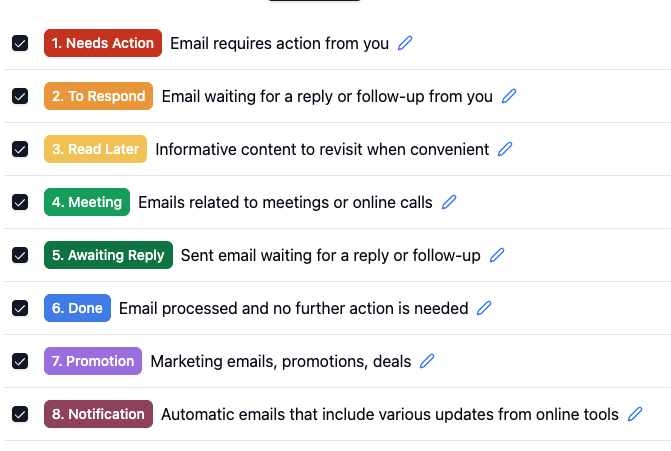
4. Use etiquetas em vez de pastas
O Gmail não utiliza pastas — utiliza etiquetas. Pode aplicar mais do que uma etiqueta a um e-mail.
Configure estas etiquetas essenciais:
Follow up– para respostas que tem de enviarWaiting– para assuntos sobre os quais aguarda respostaRead later– para e-mails úteis, mas não urgentes
Faça o seguinte:
- Definições > Etiquetas > Criar nova
- Atribua-lhes cores para se destacarem
- Comece por aplicá-las manualmente ou utilize filtros
Com o Actor:
O Actor pode aplicar etiquetas automaticamente às mensagens recebidas com base em comportamentos anteriores ou palavras-chave. Filtros de IA personalizados servem apenas para personalizar a sua experiência.
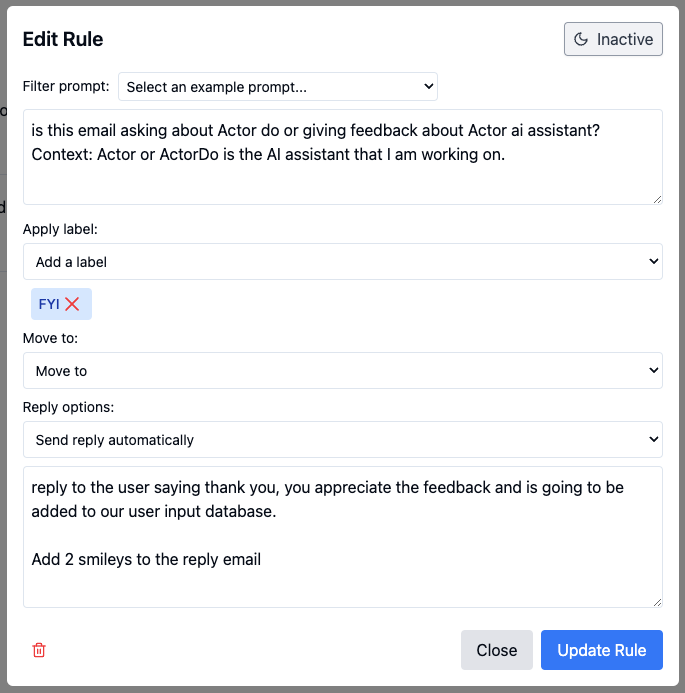
5. Desative os separadores e use uma única vista da caixa de entrada (ou use-os de forma mais inteligente)
Os separadores do Gmail (Principal, Social, Promoções) ocultam e-mails. Pode deixar passar coisas importantes.
Tem de consultar vários sítios. É uma distração.
Faça o seguinte:
- Aceda a Definições > Caixa de entrada
- Desmarque todas as categorias, exceto Principal
- Agora, tudo fica num só lugar. É fácil de consultar, manter organizado e decidir o que fazer.
Com o Actor:
O Actor resume os e-mails diariamente — mesmo que estejam ocultos nos separadores.
6. Faça a triagem com o método 4D
Sempre que consultar o e-mail, faça uma das seguintes coisas:
- Eliminar – spam, promoções e e-mails de que já não precisa
- Delegar – reencaminhe-o para alguém que deva tratar do assunto
- Adiar – não é para agora? Adicione-o a uma lista de tarefas ou aplique a etiqueta «Acompanhar»
- Fazer — se demorar menos de 2 minutos, responda e siga em frente
Faça o seguinte:
- Reserve 15–30 minutos, duas vezes por dia
- Leia os e-mails de cima a baixo — sem saltar nenhum
Com o Actor:
O Actor pode ajudar a escrever respostas, adicionar lembretes ou arquivar a mensagem no local certo.
Ajuda automaticamente a ignorar promoções e mensagens de contacto. As etiquetas de ação dão-lhe tudo o que precisa para se concentrar no que vale a pena fazer.
7. Crie uma rotina diária/semanal para manter a caixa de entrada a zero
- Defina horários para rever a caixa de entrada (de manhã e à tarde).
- Utilize Actor para destacar os e-mails importantes e ocultar o ruído.
- Rotina semanal de limpeza:
- Arquive em massa
- Reveja a prioridade das etiquetas «A aguardar» ou «Ação»
Use as aplicações do Actor para limpar automaticamente a sua caixa de entrada.
Atualização de 2025: o Actor permite fazer pesquisas personalizadas para limpar e-mails antigos todas as semanas ou todos os meses.
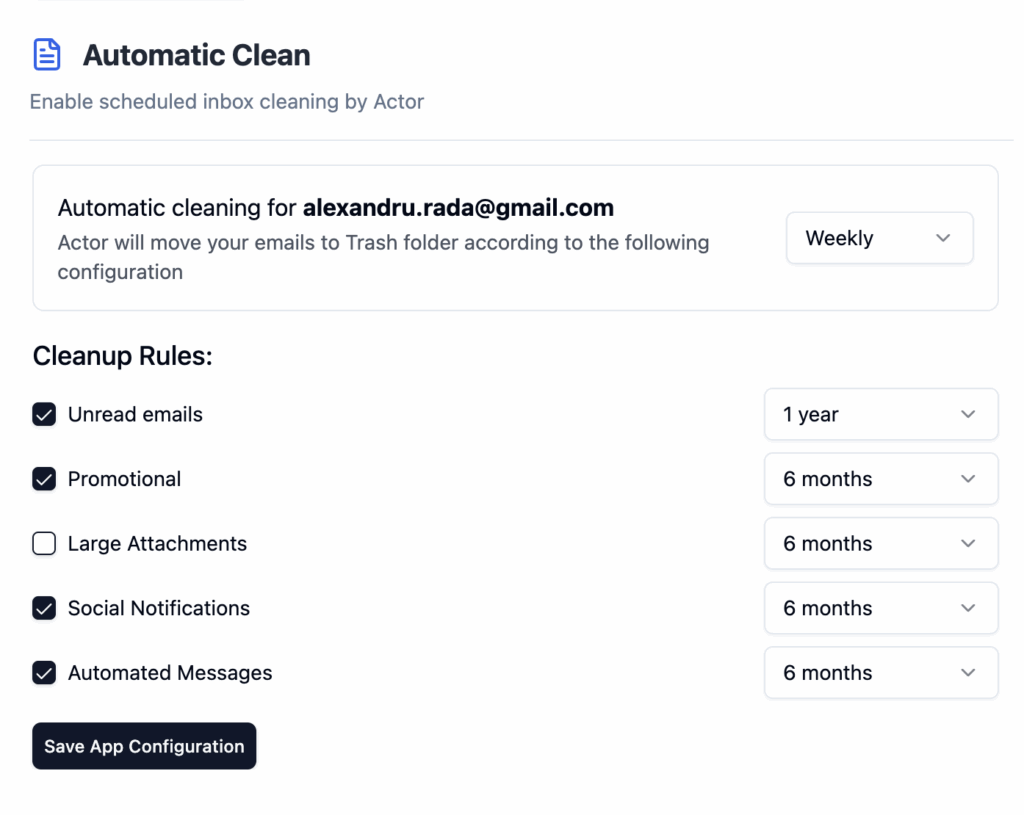
8. Automatize as ações recorrentes
Se faz sempre a mesma coisa com determinados e-mails, automatize-a.
Exemplos:
- Aplique etiquetas automaticamente às faturas dos fornecedores
- Ignore a caixa de entrada para os recibos
- Marque as confirmações de envio como lidas
Faça o seguinte:
- Clique em «Mostrar opções de pesquisa» na barra de pesquisa do Gmail
- Defina as condições e, em seguida, clique em «Criar filtro»
Com o Actor:
O Actor observa a forma como trata os e-mails e cria regras inteligentes para os e-mails futuros.
9. Faça a manutenção semanalmente
Mesmo com filtros, os e-mails vão-se acumulando. Limpe-os antes que se acumulem ainda mais.
Lista de verificação semanal:
- Esvazie a sua
Read latereFollow upetiquetas - Arquive ou elimine o que já está feito
- Ajuste os filtros, se necessário
- Verifique o Spam/Lixo para encontrar algo importante
Com o Actor:
Receba um relatório semanal da sua caixa de entrada, com os e-mails pendentes e os que pode eliminar.
10. Lista de verificação final
- ✅ Categorias da caixa de entrada organizadas
- ✅ Filtros e etiquetas configurados
- ✅ Sistema de processamento diário implementado
- ✅ Assistente de IA Actor ligado para uma automatização inteligente