
Guia para limpar o Gmail e libertar espaço
Se está a receber o temido «O armazenamento está quase cheio» aviso do Gmail, está na altura de fazer uma limpeza!
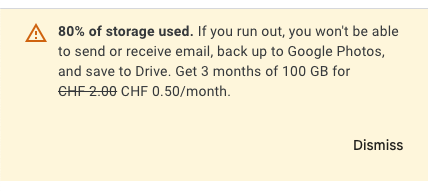
Com o tempo, os e-mails acumulam-se, especialmente os que têm anexos grandes, promoções antigas e notificações desnecessárias. Em vez de se preocupar, siga este método simples para libertar espaço e manter o Gmail organizado.
Claro que pode pagar por isso, o que lhe dará muito mais espaço para usar no Drive, no Fotos e no Gmail. Mas pode adiar o pagamento, desde que faça limpezas.
1. Estabeleça uma rotina de limpeza do Gmail
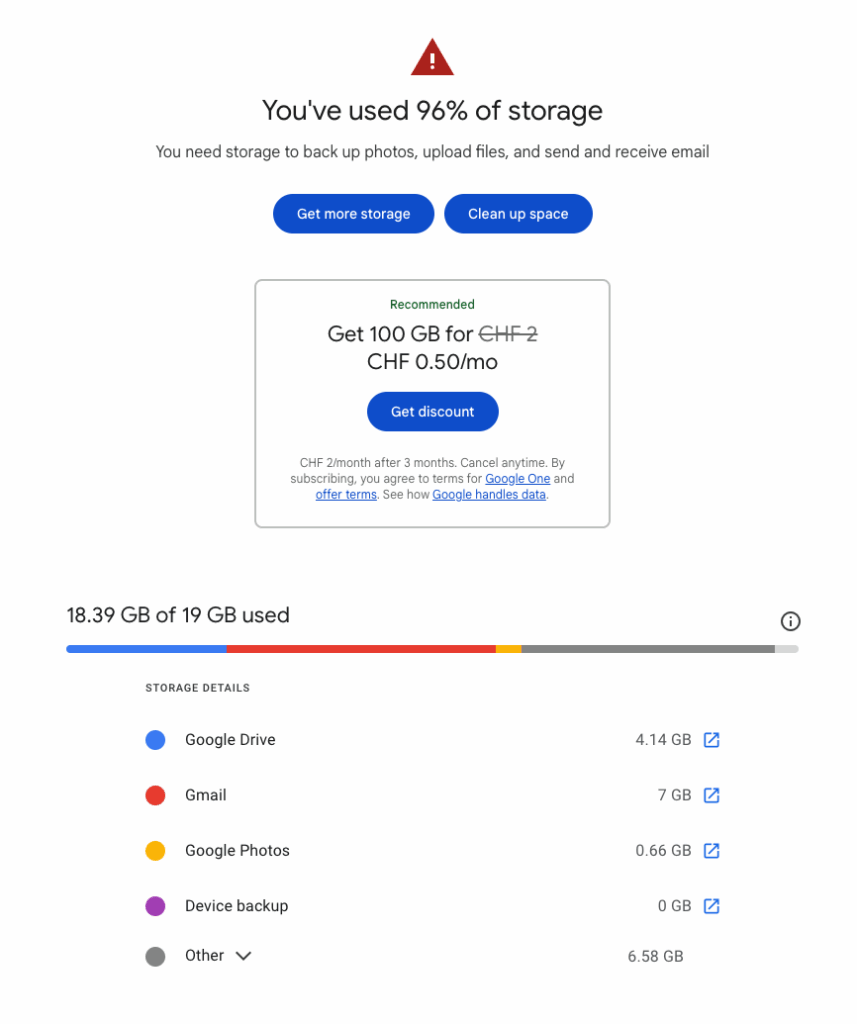
Pense no seu Gmail como num roupeiro digital — precisa de ser limpo regularmente! Em vez de esperar até ficar sem espaço, crie o hábito de verificar o armazenamento do seu e-mail uma vez por mês ou de poucos em poucos meses.
- Verifique a utilização do seu armazenamento: Aceda a Armazenamento do Google One para ver quanto espaço está a ocupar no Gmail.
- Defina um lembrete: Adicione uma nota ao calendário ou à lista de tarefas para limpar regularmente a caixa de entrada. Utilize os lembretes do Assistente de IA da Actor para isso
- Organize os seus e-mails: Pense nos tipos de e-mails que recebe. Recebe muitas newsletters? Atualizações das redes sociais? E-mails de trabalho importantes? Saber isso ajuda a decidir o que manter e o que eliminar.
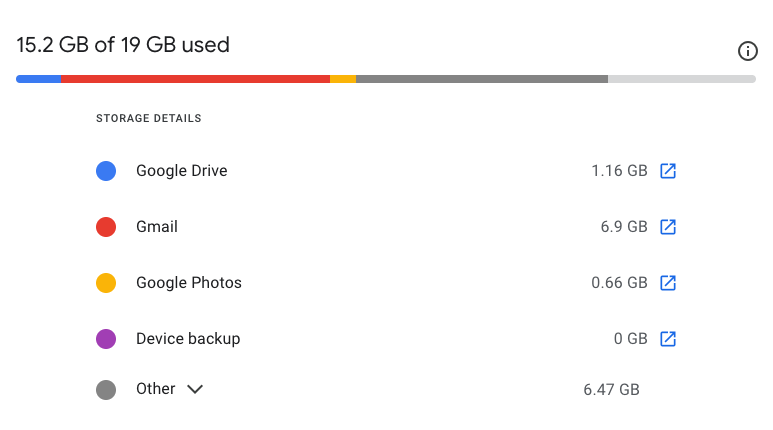
2. Identifique e elimine emails grandes ou desnecessários
A forma mais rápida de libertar espaço é eliminar e-mails com anexos grandes. O Gmail tem atalhos de pesquisa que ajudam a fazê-lo:
- Encontre e-mails grandes: Escreva
size:10MB(oularger:5MB) na barra de pesquisa para ver os e-mails que ocupam mais espaço. - Procurar anexos: Utilize
has:attachmentpara filtrar os e-mails que incluem ficheiros. - Ordenar por data: Adicionar
older_than:1ypara encontrar emails com mais de um ano.
Quando vir os resultados, elimine tudo o que já não precisa. Se alguns ficheiros forem importantes, transfira-os e guarde-os no Google Drive ou noutro serviço de armazenamento na nuvem antes de eliminar o e-mail.

3. Elimine emails promocionais e de spam
A sua caixa de entrada está provavelmente cheia de anúncios, newsletters e notificações das redes sociais que nunca lê. Em vez de os eliminar um a um, elimine-os em massa usando filtros de pesquisa:
- Encontrar promoções: Escreva
category:promotionse eliminar emails antigos de marketing. - Eliminar notificações das redes sociais: Utilize
category:socialpara limpar mensagens do Facebook, Instagram, LinkedIn, etc. - Cancele a subscrição de emails indesejados: Em vez de eliminar os mesmos emails todas as semanas, cancelar subscrição de newsletters que não lê. Basta abrir o email e clicar no «Cancelar subscrição» botão.

Não se esqueça de esvaziar as suas Spam e Lixo pastas depois — continuam a ocupar espaço até o Gmail as eliminar definitivamente, após 30 dias.
4. Filtros e automatização: deixe o Gmail tratar do trabalho
- Filtre o ruído: Se recebe muitos emails promocionais ou atualizações das redes sociais, crie filtros. Na barra de pesquisa, introduza o endereço do remetente ou palavras-chave. Depois, clique na seta «Mostrar opções de pesquisa» (tem o aspeto de três linhas horizontais com controlos deslizantes). Clique em «Criar filtro».
- Automatize a limpeza: Nas definições do filtro, pode indicar ao Gmail que elimine ou arquive automaticamente os e-mails que correspondam ao filtro. Por exemplo, pode indicar-lhe que elimine automaticamente todos os e-mails de um remetente específico de uma newsletter. Isto muda tudo!
5. Manutenção regular: mantenha a caixa de entrada limpa
- Agende uma limpeza: Não espere até ficar completamente sem espaço. Defina um lembrete para limpar o Gmail uma vez por mês, mais ou menos.
- Ajuste os seus filtros: À medida que utiliza o Gmail, poderá encontrar novos tipos de e-mails que precisam de ser filtrados. Verifique os seus filtros regularmente e atualize-os conforme necessário.
- Transfira os ficheiros grandes: Transfira os anexos importantes para uma unidade externa ou outro serviço de armazenamento na nuvem.
6. Dicas simples:
Organizar o Gmail não tem de ser uma tarefa complicada. Basta seguir esta rotina simples:
- Cancele a subscrição de newsletters que não lê. Normalmente, há uma ligação para cancelar a subscrição no final do e-mail.
- Verifique o espaço de armazenamento de poucos em poucos meses.
- Elimine os e-mails grandes e elimine as promoções antigas.
- Organize os emails importantes e mover anexos para a nuvem.
- Configure filtros para manter a sua caixa de entrada automaticamente organizada.
- Esvazie o lixo! Os emails eliminados permanecem no lixo durante 30 dias, por isso esvazie-o regularmente.
Utilize Gestão de e-mail com IA para automatizar todos esses esforços. O Actor inclui ferramentas para limpar automaticamente a sua conta de email.
Critérios de pesquisa do Gmail para pesquisar e eliminar emails.
| Nome da regra | Descrição | Critérios de pesquisa do Gmail |
|---|---|---|
| Notificações antigas | Elimine notificações com mais de 6 meses | older_than:182d subject:(notification OR alert) |
| Atualizações das redes sociais | Elimine atualizações do Facebook, Twitter e LinkedIn | from:(facebookmail.com OR twitter.com OR linkedin.com) |
| Newsletters e promoções | Elimine todas as promoções/newsletters | category:promotions |
| Anexos grandes e antigos | Elimine emails com anexos >5MB, com mais de 1 ano | larger:5M older_than:1y |
| Emails automáticos sem resposta | Eliminar emails gerados automaticamente (noreply, donotreply) | from:(noreply OR no-reply OR donotreply) |
| Convites de calendário | Eliminar convites para reuniões que não estejam em conversas | subject:(invitation) -in:chats |
| Confirmações de compras | Eliminar recibos/confirmações de encomendas com mais de 30 dias | subject:(order confirmation OR your receipt) older_than:30d |
| Notificações bancárias | Eliminar notificações bancárias antigas (ajustar o domínio) | from:(noreply@yourbank.com) older_than:90d |
| Emails de marketing | Eliminar todos os emails de marketing que contenham «unsubscribe» | "unsubscribe" |
| Promoções (exceto as marcadas com estrela) | Eliminar emails promocionais, mas manter os marcados com estrela | category:promotions -is:starred |
Pode manter a sua conta do Gmail limpa e organizada e libertar espaço de armazenamento valioso. Boa limpeza!