
Organize o seu email com etiquetas do Gmail
A sua caixa de entrada está uma confusão?
Emails importantes enterrados debaixo de uma pilha de newsletters, recibos e mensagens a que queria responder há três dias? Não está só.
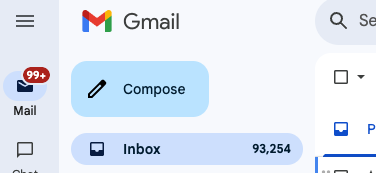
A maioria das pessoas não se apercebe do verdadeiro poder do sistema de etiquetas do Gmail — nem de como é fácil usá-lo para manter tudo sob controlo.
Neste guia, vamos explicar como usar as etiquetas do Gmail para organizar a sua caixa de entrada de forma simples e eficaz. Além disso, vamos mostrar-lhe como Assistente de IA Actor pode ajudar a automatizar o processo, para que não tenha de fazer tudo manualmente.
O que são as etiquetas do Gmail?
Etiquetas do Gmail são uma forma de etiquetar os seus emails para os poder encontrar e gerir facilmente mais tarde. Não são pastas. E isso é, na verdade, uma coisa boa.
No Gmail, um único email pode ter várias etiquetas, ao contrário das pastas, onde só pode colocar algo num único lugar. Isto torna as etiquetas muito mais flexíveis.
Imagine que recebe uma fatura de um cliente relativa a um projeto de website. Pode identificá-la com etiquetas como:
- «Faturas»
- «Cliente: John Smith»
- «Projeto: Reformulação do site»
Mais tarde, pode pesquisar qualquer uma dessas etiquetas para encontrar rapidamente o que precisa.
Quando já não precisar delas, basta remover a etiqueta e criar uma nova.
Por que razão as etiquetas são úteis
As etiquetas ajudam a:
- Agrupe os e-mails por ação ou tema
- Dê prioridade à sua caixa de entrada
- Evite deixar passar acompanhamentos
- Pesquise com mais eficiência
Também lhe permitem assumir o controlo da caixa de entrada sem ter de apagar ou arquivar tudo imediatamente.
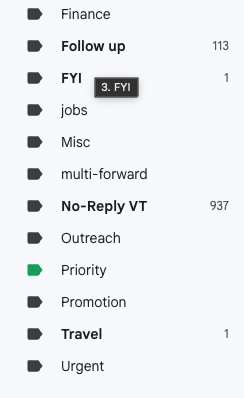
As melhores etiquetas para começar
Não precisa de uma centena de etiquetas para se manter organizado. Bastam algumas etiquetas bem escolhidas. Eis algumas boas opções para começar:
Etiquetas baseadas em ações
Estas etiquetas destinam-se a e-mails que ainda precisam de uma resposta sua.
- A fazer – para tudo o que precisa de tratar em breve.
- À espera de resposta – quando está à espera de uma resposta de outra pessoa.
- Ler mais tarde – para newsletters, artigos ou recursos que quer consultar, mas não agora.
Etiquetas baseadas em projetos ou clientes
Se trabalha em vários projetos ou com diferentes clientes, etiquetas como estas ajudam a agrupar conversas.
- Cliente: John Smith
- Projeto: Campanha de marketing
Também pode criar subetiquetas para maior clareza. Por exemplo:Client > John Smith ou Project > Q2 Launch
Etiquetas baseadas em temas
Estas etiquetas são úteis para os tipos de e-mail mais comuns.
- Faturas
- Recibos
- Documentos
- Reservas
- Eventos
Estas etiquetas facilitam a localização de informações importantes sem ter de procurar na caixa de entrada.
Etiquetas baseadas no tempo (opcional)
Algumas pessoas gostam de etiquetas como:
- Esta semana
- Arquivados 2024
Estas etiquetas são úteis se fizer revisões semanais ou quiser organizar tudo regularmente.
Automatize as etiquetas
A verdadeira magia acontece quando combina etiquetas com filtros.
Digamos que recebe sempre recibos do mesmo endereço de e-mail. Pode criar um filtro no Gmail que:
- Deteta qualquer e-mail de
receipts@company.com - Adiciona automaticamente a etiqueta “Recibos”
- Ignora a caixa de entrada, se quiseres
Pode fazer o mesmo com newsletters, atualizações de projetos ou qualquer outra coisa que receba regularmente.
Como o assistente de IA Actor pode ajudar
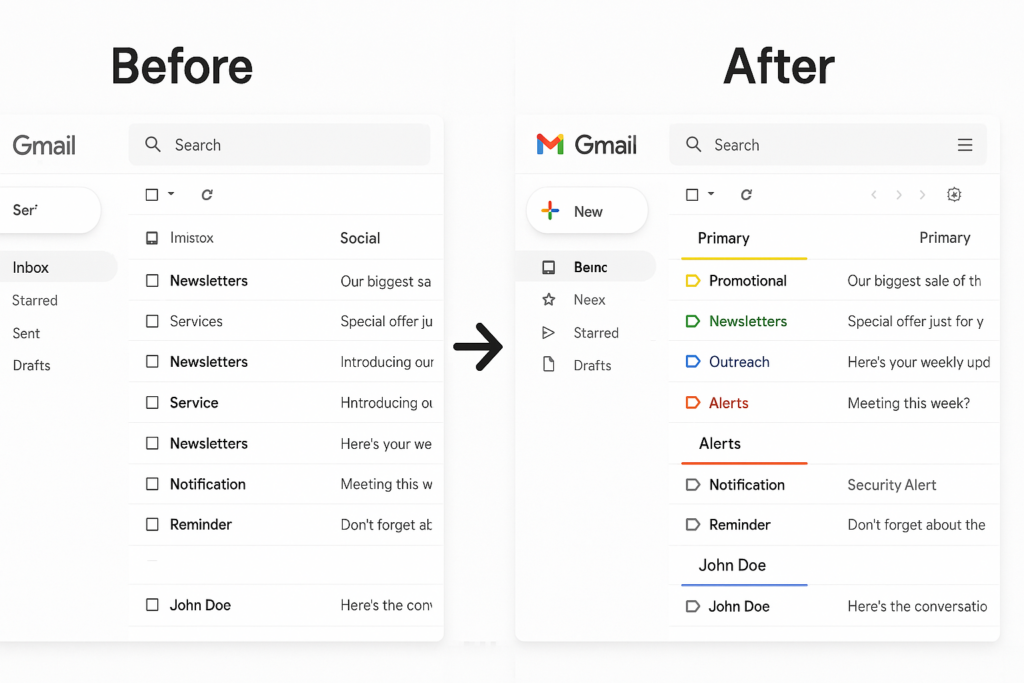
Configurar etiquetas manualmente funciona, mas exige algum esforço. É aqui que Assistente de IA Actor entra em ação.
O Actor liga-se ao seu Gmail e ajuda-o a:
- Adicionar etiquetas automaticamente aos e-mails com base no conteúdo
- Extrai ações dos e-mails e adiciona-as à tua lista de tarefas
- Sugere quais os e-mails que precisam de acompanhamento e lembra-te deles.
- Lembra-te dos e-mails com a etiqueta “À espera de resposta” que ainda não receberam resposta
- Resume os e-mails e indica-te o próximo passo (e até permite que o executes)
Por exemplo, pode perguntar:
«A que emails preciso de dar seguimento esta semana?»
Ou:
«Lembra-me daqui a dois dias se ainda não tiver respondido a nada com a etiqueta <A fazer>»
O Actor trata das etiquetas, do acompanhamento e até de lhe enviar lembretes — para que a sua caixa de entrada não volte a tornar-se um buraco negro.
Passo a passo: como configurar etiquetas no Gmail
Veja como configurar as suas primeiras etiquetas e filtros.
1. Crie uma etiqueta
- Acede ao Gmail
- No menu à esquerda, desloca-te para baixo e clica em “Mais”
- Clica em “Criar nova etiqueta”
- Dê-lhe um nome (por exemplo, «A fazer»)
- Opcionalmente, coloque-o dentro de outra etiqueta
2. Aplique etiquetas manualmente
- Selecione um ou mais e-mails
- Clique no ícone de etiquetas na parte superior
- Escolha as etiquetas que pretende aplicar
3. Configure um filtro
- Na barra de pesquisa do Gmail, clique na seta para baixo
- Introduza os critérios do filtro (por exemplo, De:
news@source.com) - Clique em «Criar filtro»
- Escolha «Aplicar a etiqueta» e selecione uma
- Opcionalmente, arquive também ou ignore a caixa de entrada
Dicas para manter tudo organizado a longo prazo
- Não crie demasiadas etiquetas. Limite-se a 10–15 etiquetas ativas.
- Atribua cores às etiquetas mais importantes para que se destaquem.
- Utilize a pesquisa com etiquetas:
label:To-Dooulabel:Client-John-Smith - Reveja as suas etiquetas mensalmente e elimine o que já não precisa.
- Deixe Actor tratar da triagem repetitiva e do acompanhamento.
Considerações finais
As etiquetas do Gmail são uma forma simples, mas poderosa, de organizar a sua caixa de entrada. Com apenas um pouco de configuração, pode pôr ordem no caos e nunca mais deixar passar um email importante.
E se quiser uma forma mais inteligente e rápida de manter tudo sob controlo, Assistente de IA Actor pode ajudar a automatizar a aplicação de etiquetas, os acompanhamentos e os lembretes — para passar menos tempo na caixa de entrada e mais tempo a fazer o que realmente importa.
E sabe que mais? Assistente de IA Actor está focado em ajudá-lo a organizar-se e a realizar tarefas por si.
Pronto para experimentar?
Comece hoje a organizar os seus emails e deixe que o ActorDO lhe devolva o controlo do seu dia.